Kích hoạt các tính năng ẩn trên iPhone giúp lọc ồn và bảo vệ mắt

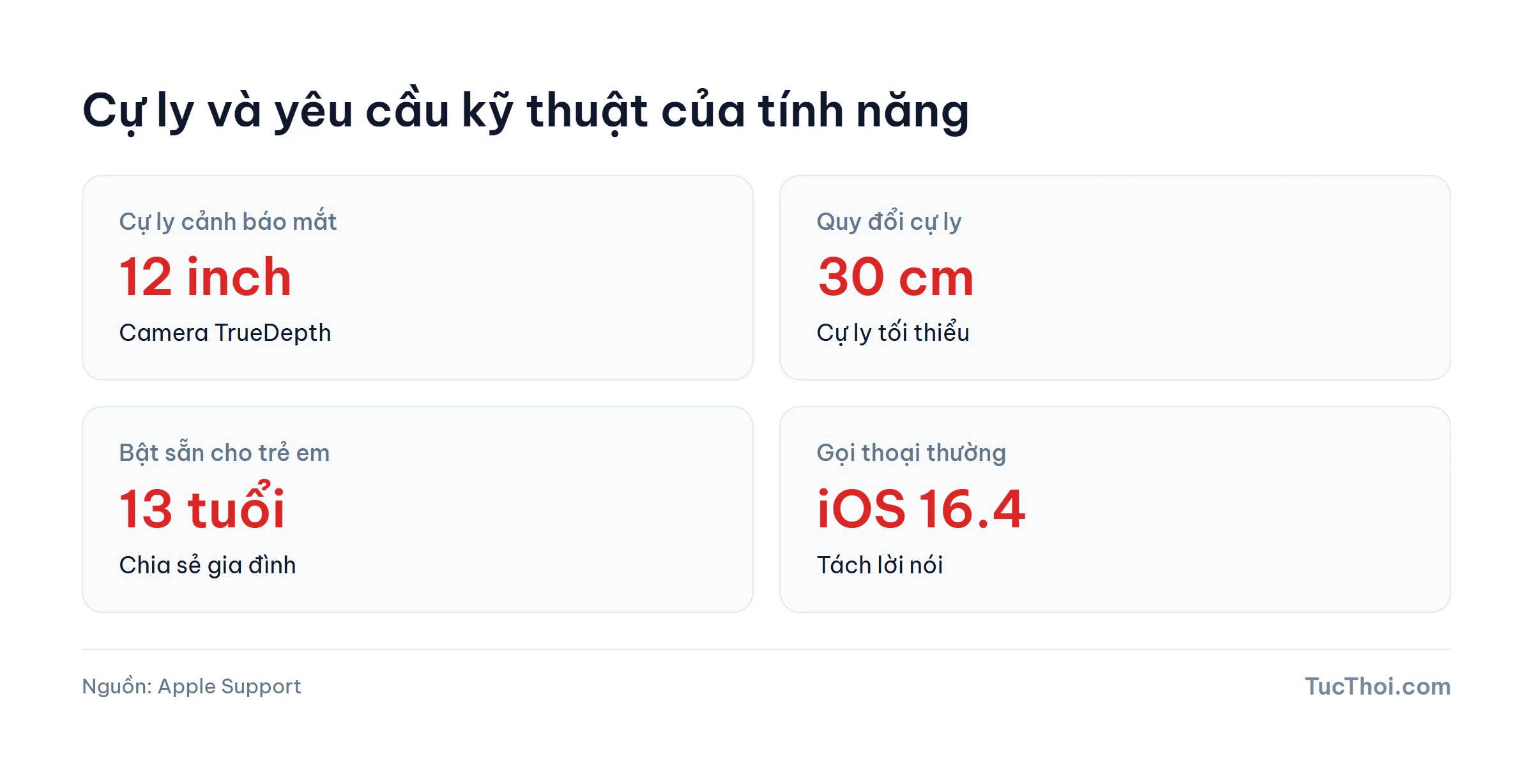
Kích hoạt các tính năng ẩn trên iPhone giúp khắc phục mỏi mắt. Thao tác này cũng hỗ trợ lọc sạch tạp âm cuộc gọi. Hệ điều hành iOS chứa nhiều tiện ích thiết thực nhưng không nằm ở menu chính. Công cụ Khoảng cách màn hình giúp cảnh báo cự ly dưới 12 inch, tức khoảng 30 cm. Ngoài ra, chế độ Tách lời nói còn hỗ trợ loại bỏ tiếng ồn môi trường hiệu quả. Qua vài thao tác đơn giản, bạn có thể tối ưu máy mà không cần tải thêm ứng dụng.
Yêu cầu phần mềm cho tính năng ẩn trên iPhone
Trước khi thiết lập, bạn cần kiểm tra phiên bản hệ điều hành. Theo tài liệu Apple Support, tính năng Khoảng cách màn hình yêu cầu camera TrueDepth chạy iOS 17 trở lên. Mọi dòng máy từ iPhone XS đều đáp ứng tiêu chuẩn này.
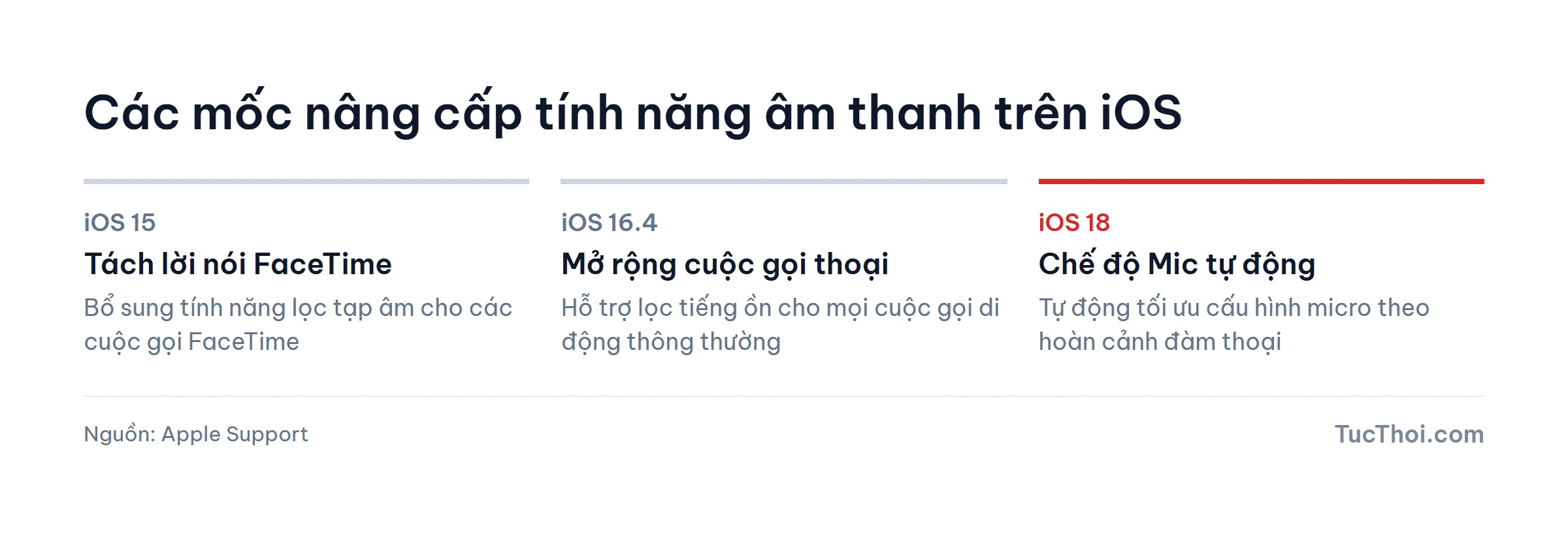
Đối với âm thanh, theo hướng dẫn âm thanh Apple, cuộc gọi FaceTime cần iOS 15 trở lên. Riêng cuộc gọi di động thông thường đòi hỏi máy chạy iOS 16.4. Đến bản iOS 18, hãng bổ sung thêm Chế độ Mic tự động.
Bật tính năng ẩn Khoảng cách màn hình trên iPhone
Thói quen nhìn sát màn hình gây mỏi mắt hạt nhân. Theo khuyến cáo của Apple, khoảng cách an toàn tối thiểu là 12 inch, tương đương 30 cm. Khi người dùng nhìn máy quá gần trong khoảng 5 phút, cảnh báo toàn màn hình sẽ xuất hiện.
Bạn thực hiện các bước sau để kích hoạt:
- Mở ứng dụng Cài đặt trên màn hình chính.
- Nhấn vào mục Thời gian sử dụng.
- Chọn dòng Khoảng cách màn hình.
- Gạt công tắc sang vị trí Bật màu xanh lá.
Với trẻ em dưới 13 tuổi trong nhóm Gia đình, tính năng này bật sẵn mặc định. Khi thấy cảnh báo, bạn chỉ cần đưa máy ra xa hơn 30 cm để tiếp tục. Việc khai thác tính năng ẩn trên iPhone này mang lại lợi ích lâu dài cho mắt.
Kích hoạt tính năng ẩn Tách lời nói trên iPhone
Tiếng ồn đường phố thường làm gián đoạn cuộc gọi ngoài trời. Chế độ Tách lời nói sử dụng trí tuệ nhân tạo để ưu tiên tần số giọng người. Tính năng này xuất hiện trực tiếp ngay trong lúc đàm thoại.
Trình tự bật như sau:
- Bắt đầu cuộc gọi thoại hoặc gọi video bất kỳ.
- Vuốt góc trên bên phải màn hình để mở Trung tâm điều khiển.
- Nhấn vào mục Điều khiển điện thoại hoặc Chế độ micrô.
- Chọn mục Tách lời nói để kích hoạt.
Hệ thống sẽ ghi nhớ cấu hình này cho các cuộc đàm thoại tiếp theo. Giọng nói của bạn sẽ trở nên trong trẻo và rõ ràng hơn.
Lưu chữ ký số bằng tính năng ẩn trên iPhone
Bộ công cụ Đánh dấu cho phép số hóa chữ ký tay rất thuận tiện. Theo ghi nhận từ Tom’s Guide, tính năng ký tên này giúp xử lý văn bản PDF nhanh chóng.
Các bước thao tác gồm:
- Mở tệp PDF hoặc ảnh cần ký trong ứng dụng Tệp.
- Nhấn biểu tượng cây bút Đánh dấu trên thanh công cụ.
- Nhấn dấu cộng (+) và chọn dòng Chữ ký.
- Ký tên bằng đầu ngón tay rồi nhấn nút Xong.
- Kéo khung chữ ký đặt vào đúng vị trí cần ký.
Chữ ký được lưu vĩnh viễn trên máy để tái sử dụng mọi lúc.
Những lưu ý thực tế khi sử dụng
Trong phòng quá tối, cảm biến có thể nhận diện cự ly kém chuẩn xác. Bạn có thể tắt tạm thời trong phần Thời gian sử dụng nếu thấy phiền khi xem phim.
Đối với lọc âm, bạn chỉ có thể chọn khi cuộc gọi đang kết nối. Nắm bắt các tiện ích này cũng giúp bạn chủ động bảo vệ dữ liệu cá nhân an toàn hơn.
Đánh giá hiệu quả sử dụng thực tế
Các tiện ích này mang lại giá trị thiết thực cho sức khỏe và công việc hàng ngày. Người dùng thường xuyên làm việc di động sẽ thấy chất lượng đàm thoại cải thiện rõ rệt. Trẻ nhỏ cũng hình thành thói quen giữ cự ly an toàn khi xem màn hình. Những tính năng ẩn trên iPhone tuy nhỏ nhưng đem lại trải nghiệm cao cấp và tiện nghi.