Cách đồng bộ Samsung Gallery với Google Photos trên Galaxy
Cách đồng bộ Samsung Gallery với Google Photos giúp sao lưu ảnh và video lên đám mây tự động. Với tối đa 15 GB dung lượng miễn phí, tính năng mới mang lại giải pháp lưu trữ tiện lợi cho các dòng máy chạy One UI 9.
Điều kiện thiết bị trước khi đồng bộ Samsung Gallery
Trước khi kích hoạt sao lưu, người dùng cần nắm rõ các yêu cầu về phần cứng. Theo thông cáo của Samsung Newsroom, tính năng mới chỉ hỗ trợ máy chạy One UI 9. Samsung đã chính thức phát hành One UI 9 từ ngày 16/09/2026, chạy trên nền tảng Android 17. Người dùng cần kiểm tra kỹ phiên bản hệ điều hành trước khi bật đồng bộ Samsung Gallery.
Bạn cũng cần chuẩn bị sẵn một tài khoản Google hoạt động bình thường trên máy. Mỗi tài khoản được cấp tối đa 15 GB dung lượng lưu trữ miễn phí. Kho lưu trữ này được chia sẻ chung cho dịch vụ ảnh, thư điện tử và tài liệu. Liên kết OneDrive trực tiếp với Samsung Gallery đã kết thúc từ ngày 30/09/2026.
Theo hướng dẫn của Google Trợ giúp, hệ thống nhận tệp ảnh tối đa 200 MB hoặc 200 MP. Đối với video, tệp tải lên có kích thước tối đa 10 GB. Kích thước hình ảnh tối thiểu cần đạt từ 256 pixel trở lên. Mức dung lượng tối đa 15 GB miễn phí hiện chênh lệch 5 GB so với giới hạn tệp video đơn lẻ.
Các bước kích hoạt đồng bộ Samsung Gallery với Google Photos
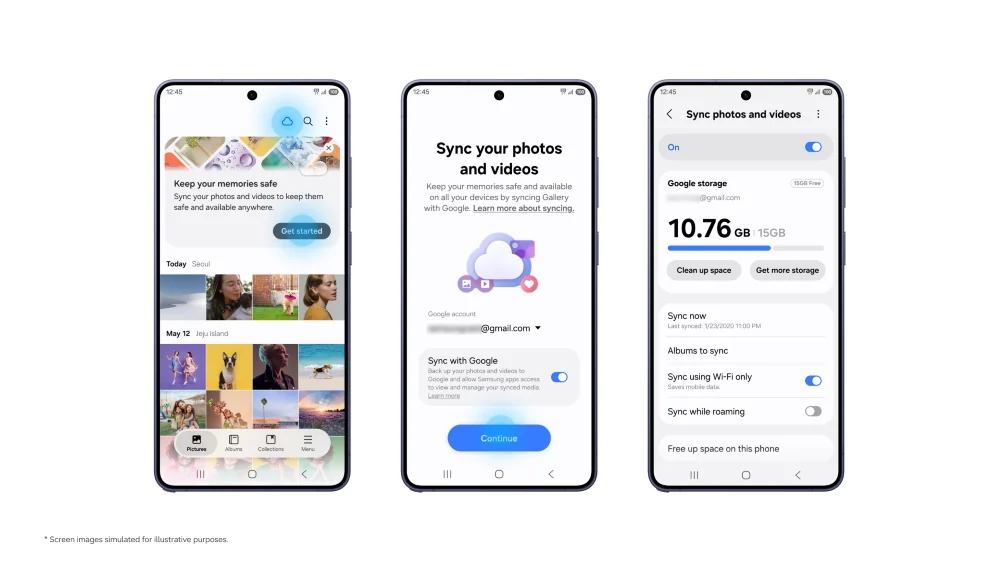
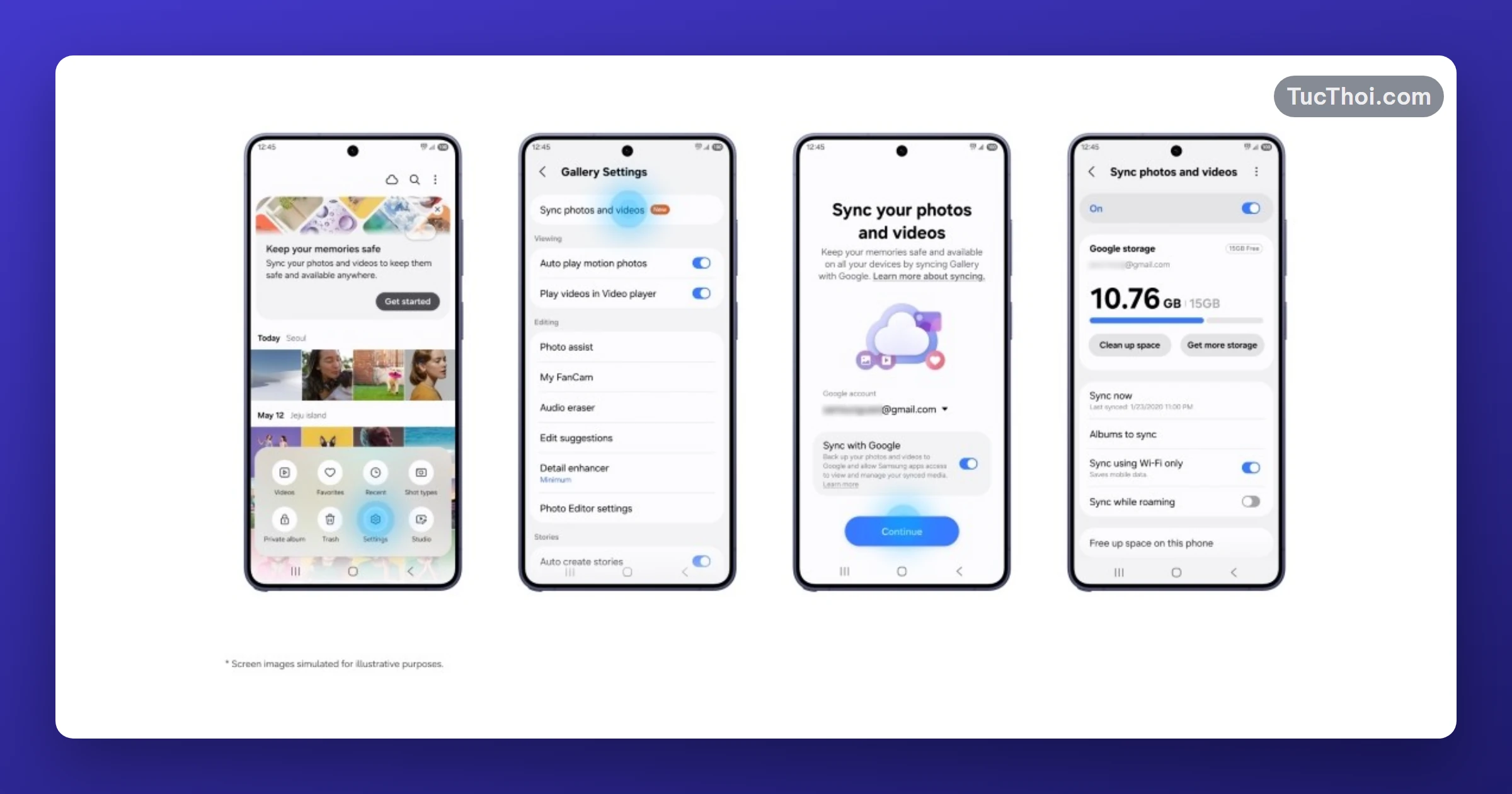
Việc thiết lập đồng bộ Samsung Gallery diễn ra trực tiếp ngay trong ứng dụng Bộ sưu tập. Bạn không cần cài đặt thêm phần mềm bên ngoài. Các bước thực hiện cụ thể như sau:
- Mở ứng dụng Bộ sưu tập trên điện thoại hoặc máy tính bảng Galaxy chạy One UI 9.
- Nhấn vào biểu tượng Đám mây ở góc màn hình hoặc mở Cài đặt Bộ sưu tập.
- Bật tùy chọn Đồng bộ ảnh và video hiển thị trong danh mục thiết lập.
- Chọn tài khoản Google mong muốn để làm nơi lưu trữ dữ liệu sao lưu tự động.
- Cấp quyền truy cập hệ thống theo thông báo để quá trình tải dữ liệu bắt đầu.
Sau khi hoàn tất liên kết, ảnh và video mới sẽ tự động tải lên đám mây. Quá trình này diễn ra mỗi khi thiết bị có kết nối mạng ổn định.
Kích hoạt công cụ giải phóng dung lượng khi đồng bộ Samsung Gallery
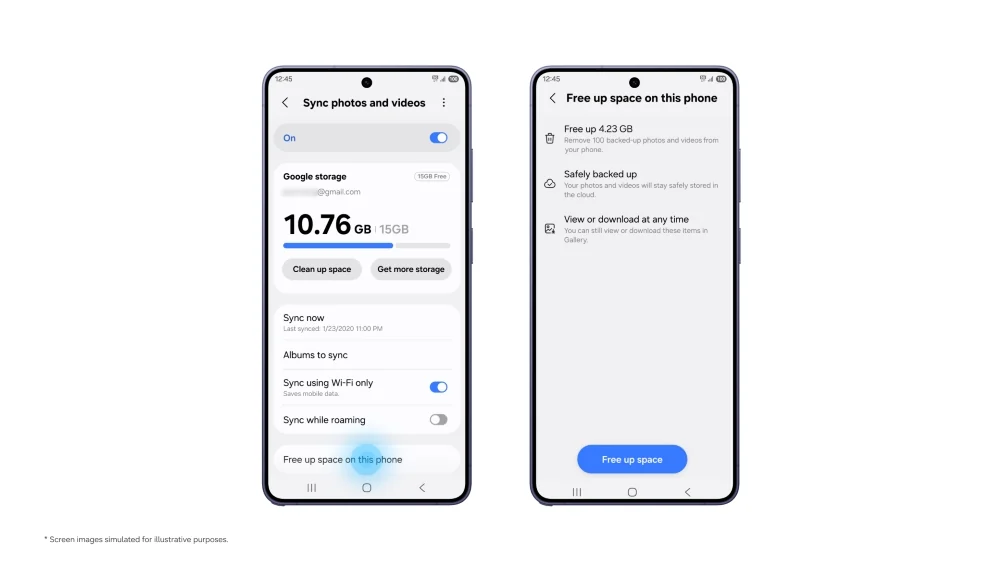
Sau khi hoàn tất đồng bộ Samsung Gallery, người dùng có thể dọn sạch tệp gốc để lấy lại chỗ trống. Tính năng này vận hành theo trình tự rõ ràng:
- Mở lại phần Cài đặt Bộ sưu tập sau khi thiết bị đã hoàn tất tải ảnh lên.
- Nhấn vào tùy chọn Giải phóng dung lượng xuất hiện trong mục quản lý lưu trữ.
- Xác nhận thao tác xóa tệp gốc đã sao lưu khỏi bộ nhớ trong của thiết bị.
- Kiểm tra lại danh sách thư viện để chắc chắn các hình ảnh thu nhỏ vẫn hiển thị.
Giải pháp này giúp người dùng giữ trọn trải nghiệm duyệt ảnh nhanh chóng. Bộ nhớ trong của máy sẽ được giải phóng đáng kể cho những tác vụ khác.
Cách đồng bộ Samsung Gallery trên thiết bị Galaxy thứ hai
Người dùng sở hữu nhiều thiết bị Galaxy có thể quản lý hình ảnh xuyên suốt. Khi bật đồng bộ Samsung Gallery trên máy tính bảng, toàn bộ ảnh thu nhỏ sẽ hiện diện lập tức. Các bước thiết lập trên máy thứ hai diễn ra rất đơn giản:
- Đăng nhập cùng tài khoản Samsung và Google trên chiếc máy tính bảng Galaxy thứ hai.
- Bật tính năng Đồng bộ ảnh và video trong ứng dụng Bộ sưu tập của thiết bị mới.
- Chờ thư viện tải các ảnh thu nhỏ xem trước về màn hình duyệt nhanh chóng.
- Chạm vào bức ảnh cần dùng rồi nhấn tải tệp gốc chất lượng cao về máy.
Cơ chế phân tách giữa ảnh thu nhỏ và tệp gốc mang lại sự tiện lợi lớn. Máy mới không bị đầy bộ nhớ đột ngột khi đồng bộ các kho ảnh đồ sộ.
Những điểm cần lưu ý và lỗi dễ mắc khi sao lưu
Bên cạnh đó, kho ảnh đã lưu trên Google Photos từ trước sẽ không hiển thị trong Bộ sưu tập. Ứng dụng chỉ hiển thị các tệp phát sinh sau thời điểm bật đồng bộ. Bạn vẫn cần dùng ứng dụng Google Photos riêng để xem ảnh cũ.
Những dữ liệu từng lưu lên OneDrive trước ngày 30/09/2026 vẫn nằm an toàn trên máy chủ Microsoft. Bạn cần dùng ứng dụng OneDrive để xem lại hoặc tải về. Ứng dụng Google Drive trên máy tính cũng đã dừng tải ảnh sang Google Photos từ ngày 10/08/2026.
Thời điểm cập nhật cho người dùng hệ sinh thái Galaxy
Nguồn tham khảo
- Samsung Newsroom: Samsung Gallery Makes It Easier To Access Photos and Videos Across Galaxy Devices
- Android Central: Samsung Gallery can finally sync your photos directly to Google Photos
- 9to5Google: Samsung Gallery adds Google Photos backup on Galaxy devices
- Google Trợ giúp: Sao lưu ảnh và video trên Google Photos