Hướng dẫn sao lưu dữ liệu iPhone 16 qua iCloud và máy tính
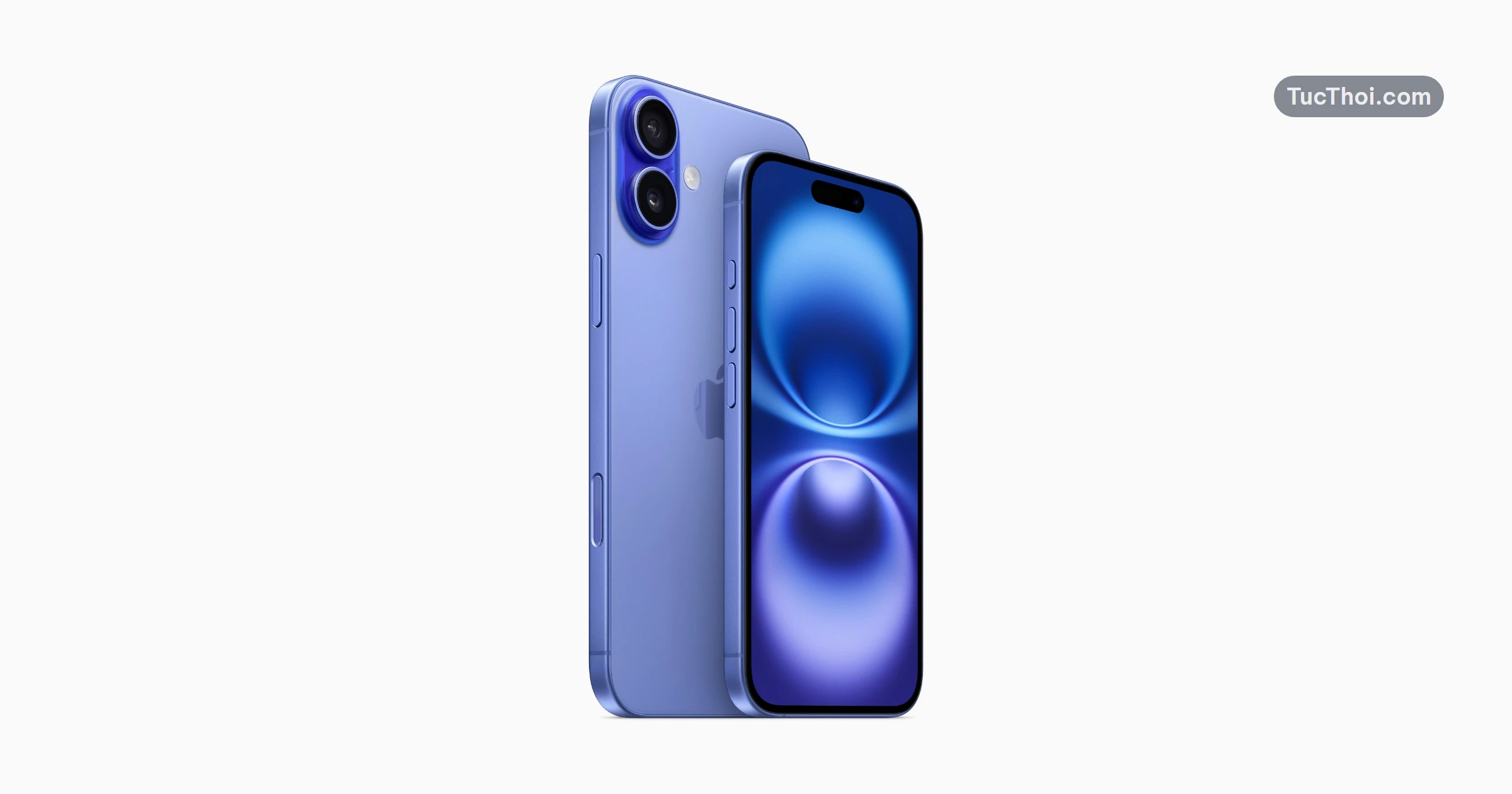
Việc sao lưu dữ liệu iPhone trên máy iPhone 16 rất cần thiết. Thao tác này giúp bảo vệ danh bạ và hình ảnh cá nhân. Tức Thời hướng dẫn bạn thiết lập bản sao lưu qua iCloud hoặc máy tính một cách an toàn.
Yêu cầu sao lưu dữ liệu iPhone 16 và thiết bị
Trước khi bắt đầu, người dùng cần chuẩn bị mạng Wi-Fi hoặc cáp kết nối máy tính tương thích.
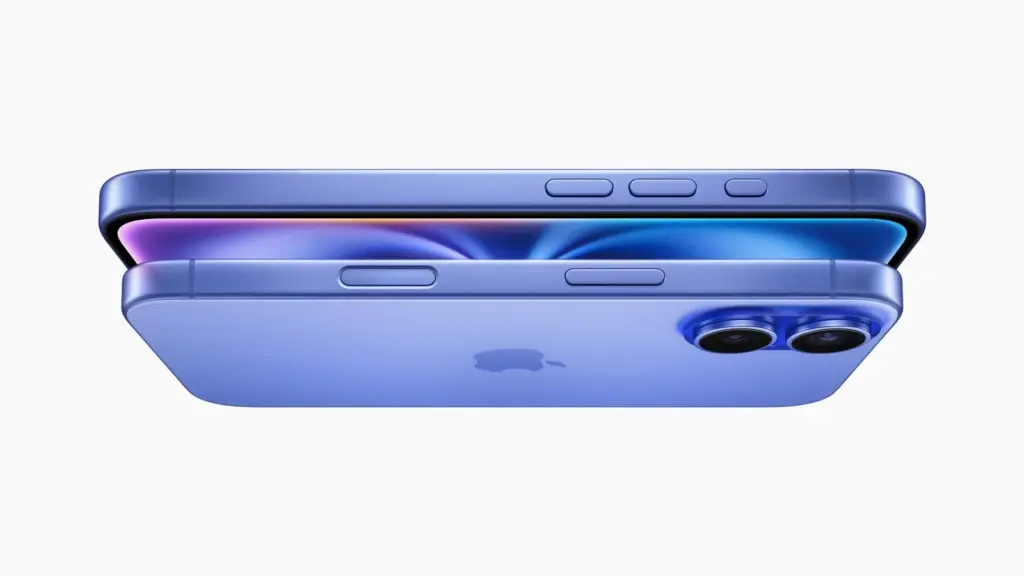
Các dòng máy mới như iPhone 16 dùng cáp USB-C tiêu chuẩn. Trong khi đó, những mẫu máy cũ hơn sử dụng cổng Lightning quen thuộc.
Theo hướng dẫn sao lưu iPhone của Apple ngày 20/05/2026, thiết bị hiện đại đều tương thích nền tảng mới.
Tuy vậy, máy chạy iOS 8 trở về trước cần quy trình riêng. Hãng có tài liệu hướng dẫn cụ thể cho các thiết bị này.
Bạn có thể đọc bài về NPU trên điện thoại iPhone 16 để hiểu cách nén dữ liệu.
Các bước sao lưu dữ liệu iPhone tự động qua iCloud
Phương thức lưu trữ qua iCloud rất tiện lợi vì không cần sử dụng dây cáp.
Phương pháp này hỗ trợ sao lưu dữ liệu iPhone hoàn toàn tự động trong khi bạn ngủ.
Do đó, người dùng có thể thực hiện theo các bước đơn giản sau:
- Mở Cài đặt trên điện thoại và chọn vào tên tài khoản Apple ID.
- Chạm vào mục iCloud, sau đó tìm đến phần Sao lưu iCloud.
- Bật tính năng Sao lưu iPhone này để hệ thống tự động lưu mỗi ngày.
- Nhấn nút Sao lưu bây giờ nếu bạn muốn tạo bản lưu ngay lập tức.
Theo hướng dẫn sao lưu iCloud của Apple ngày 21/09/2026, bạn cần giữ Wi-Fi liên tục đến khi hoàn tất.
Thời gian của bản lưu gần nhất sẽ hiển thị ngay bên dưới nút lệnh.
Tùy chọn nâng cấp bộ nhớ đám mây
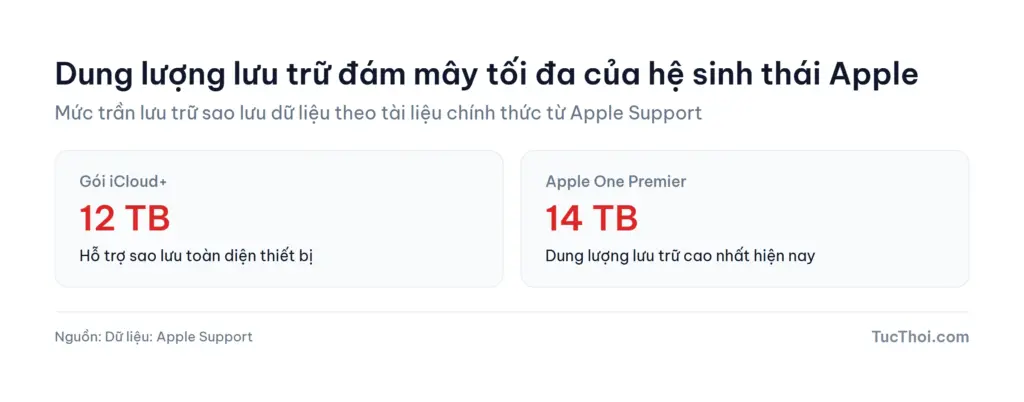
Theo tài liệu chính thức của Apple Support ngày 03/11/2026, gói iCloud+ mở rộng cho phép lưu đến 12 TB.
Ngoài ra, gói Apple One Premier cung cấp mức lưu trữ tối đa lên tới 14 TB.
Mức này tạo ra chênh lệch 2 TB dung lượng bổ sung cho người dùng gia đình.
Cách sao lưu dữ liệu iPhone vào máy Mac bằng Finder
Ứng dụng Finder trên máy Mac cho phép bạn tạo bản sao lưu trực tiếp và nhanh chóng.
Việc sao lưu dữ liệu iPhone vào máy Mac giúp người dùng chủ động kiểm soát dung lượng.
Các bước thực hiện trên máy Mac diễn ra như sau:
- Cắm cáp kết nối iPhone với cổng kết nối trên máy Mac.
- Bấm chọn Tin cậy máy tính này trên màn hình điện thoại nếu có thông báo.
- Mở ứng dụng Finder và nhấp vào tên thiết bị ở cột bên trái.
- Chọn Sao lưu tất cả dữ liệu vào máy Mac này rồi bấm Sao lưu bây giờ.
Hệ điều hành macOS 27 tối ưu hóa quá trình nhận diện cổng cắm thiết bị.
Đồng thời, trợ lý Siri AI trên hệ điều hành này có giới hạn độ tuổi. Tính năng chỉ phục vụ người từ 13 tuổi trở lên.
Bạn có thể đọc thêm về công nghệ eSIM trên iPhone 16 khi chuyển sim.
Quy trình thiết lập trên máy tính Windows
Người dùng Windows có thể sử dụng ứng dụng Apple Devices hoặc phần mềm iTunes.
Bạn có thể tiến hành sao lưu dữ liệu iPhone trên máy tính thông qua công cụ chính thức.
Các thao tác thiết lập trên máy tính diễn ra qua các bước cụ thể:
- Kết nối thiết bị với máy tính qua dây cáp và mở khóa màn hình.
- Khởi động ứng dụng Apple Devices hoặc mở phần mềm iTunes trên máy tính.
- Chọn thiết bị của bạn rồi chuyển đến thẻ Chung hoặc Tóm tắt.
- Tích chọn ô Mã hóa bản sao lưu cục bộ và tạo một mật khẩu dễ nhớ.
- Bấm lệnh Sao lưu bây giờ để bắt đầu tiến trình ghi dữ liệu.
Theo tài liệu kỹ thuật ngày 20/10/2026 từ Apple, bản lưu thông thường không chứa mật khẩu chuỗi khóa.
Vì vậy, việc đặt mật khẩu mã hóa là cần thiết để bảo vệ thông tin sức khỏe.
Những sự cố kỹ thuật thường gặp và cách khắc phục
Trong quá trình sao lưu dữ liệu iPhone, bạn có thể gặp phải một số lỗi cơ bản sau:
- Ổ cứng máy tính bị đầy: Bạn nên giải phóng bộ nhớ đĩa cứng trước khi tạo bản lưu mới.
- Cáp kết nối chập chờn: Người dùng nên sử dụng cáp nguyên bản để duy trì tín hiệu liên tục.
- Thời gian tạo bản lưu lâu: Tức Thời ước tính quá trình này mất khoảng 15 đến 45 phút.
- Quên mật khẩu mã hóa: Bạn cần ghi nhớ mật mã. Hãng không thể khôi phục giúp bạn nếu lỡ quên.
Những thời điểm người dùng nên tạo bản lưu
Người dùng nên chủ động thực hiện sao lưu dữ liệu iPhone trong các trường hợp sau:
- Trước khi cập nhật các phiên bản điều hành lớn hàng năm.
- Trước khi gửi điện thoại đi bảo hành hoặc sửa chữa linh kiện phần cứng.
- Khi chuẩn bị nâng cấp hoặc chuyển sang một thiết bị mới.
Nguồn tham khảo: