Cách tắt Sticky Keys trên Windows 11 vĩnh viễn không bị làm phiền
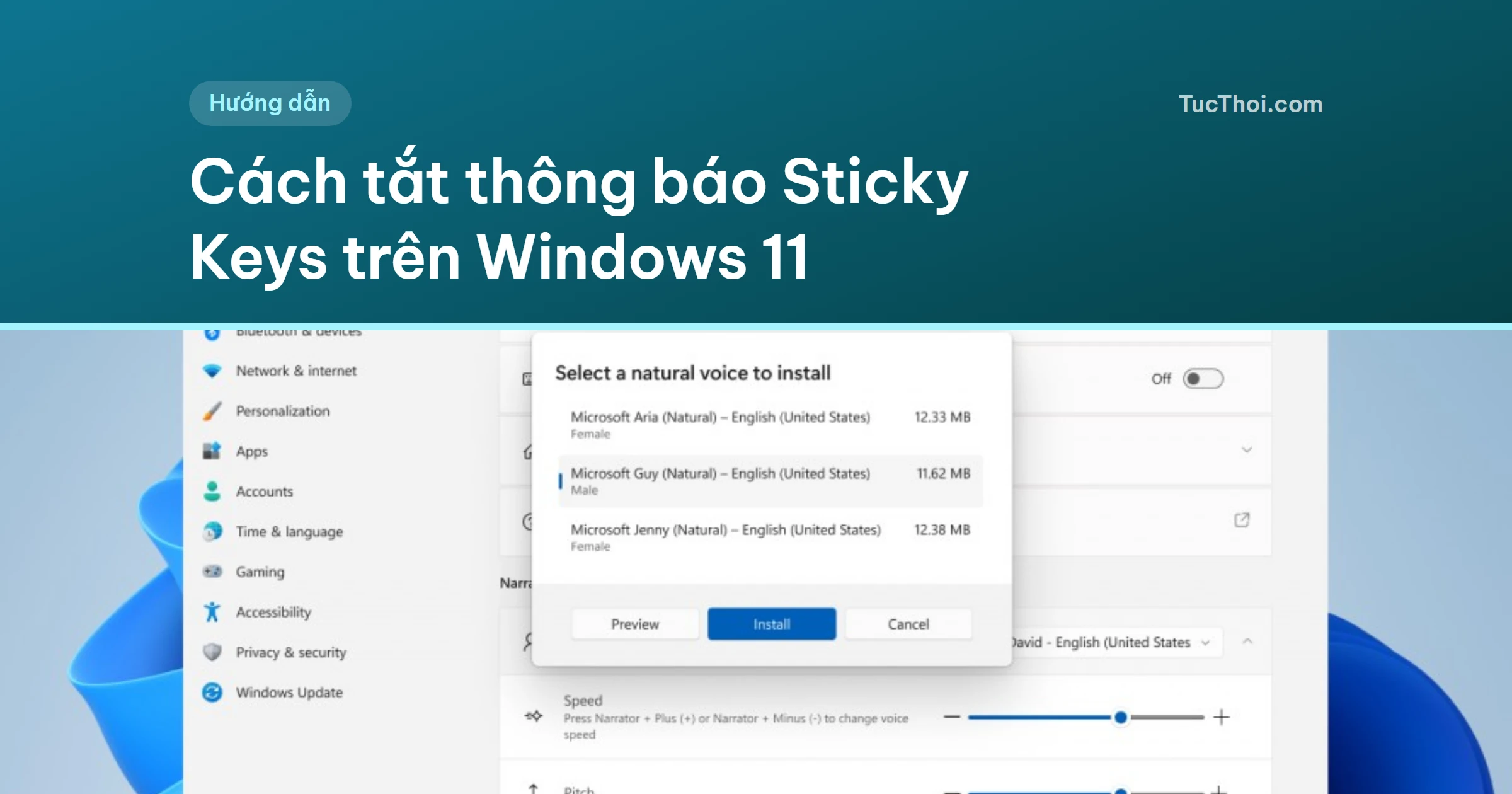
Biết cách tắt Sticky Keys trên hệ điều hành Windows 11 giúp bạn làm việc liền mạch. Cửa sổ thông báo này thường bất ngờ xuất hiện khi bạn nhấn phím Shift liên tiếp. Microsoft vừa thử nghiệm tùy chọn mới cho phép tắt thông báo trực tiếp ngay tại hộp thoại. Người dùng bản chính thức hiện tại cũng dễ dàng tắt tính năng này thông qua ứng dụng Settings.
Vì sao người dùng cần tắt Sticky Keys trên máy tính?
Nguyên nhân phím Shift làm hiện cửa sổ xác nhận
Sticky Keys là một công cụ hỗ trợ tiếp cận được Microsoft tích hợp sẵn trên hệ điều hành Windows. Tính năng này giúp người dùng nhấn lần lượt từng phím thay vì phải giữ tổ hợp nhiều phím cùng lúc. Ví dụ bạn có thể bấm phím Ctrl rồi bấm phím C mà không cần đè cả hai phím.
Mặc định hệ thống sẽ kích hoạt tính năng khi bạn nhấn phím Shift năm lần liên tục. Thao tác nhấn phím Shift dồn dập rất hay diễn ra trong các tựa game hành động kịch tính. Những người soạn thảo văn bản tốc độ cao cũng thường xuyên gặp tình trạng tương tự.
Mỗi lần như vậy, máy tính phát ra tiếng chuông và hiện hộp thoại che khuất màn hình. Chính vì vậy, nhu cầu tắt Sticky Keys là mong muốn chung của rất nhiều người dùng máy tính.
Cách tắt Sticky Keys trong phần cài đặt Windows 11
Các bước tắt Sticky Keys trong Settings
Nếu bạn đang dùng phiên bản Windows 11 chính thức, việc vô hiệu hóa phím tắt rất đơn giản. Bạn chỉ cần thực hiện đúng theo các bước hướng dẫn cụ thể dưới đây:
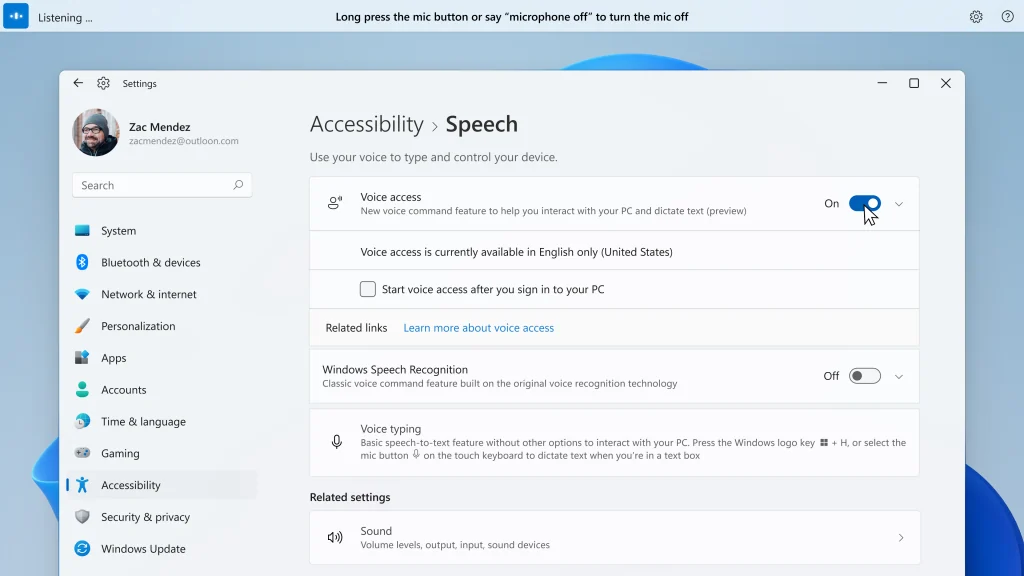
- Nhấn tổ hợp phím Windows kết hợp với phím I để mở nhanh ứng dụng Settings.
- Chọn mục Accessibility ở thanh trình đơn nằm bên phía tay trái màn hình.
- Tìm và nhấp chuột vào phần Keyboard trong nhóm cài đặt Interaction.
- Gạt công tắc tại dòng Sticky keys sang trạng thái Off để vô hiệu hóa tính năng.
- Nhấp chuột vào dòng chữ Sticky keys để mở tiếp các tùy chọn mở rộng bên trong.
- Gạt tắt công tắc tại dòng Keyboard shortcut for Sticky keys để hủy phím tắt Shift.
Sau khi hoàn thành, thao tác nhấn phím Shift năm lần sẽ không còn mở cửa sổ thông báo. Việc tắt Sticky Keys theo cách này hoàn toàn không làm gián đoạn các tổ hợp phím tắt văn phòng khác. Bạn vẫn có thể sao chép và dán nội dung bình thường mà không gặp bất kỳ trở ngại nào. Bạn có thể đọc thêm các mẹo hay tại chuyên mục thủ thuật của Tức Thời. Hệ thống sẽ luôn hoạt động ổn định và không làm phiền bạn giữa các phiên làm việc.
Tùy chọn tắt Sticky Keys vĩnh viễn trên bản thử nghiệm mới
Thao tác chặn hỏi lại trực tiếp trên hộp thoại
Theo ghi chú của Microsoft Learn phát hành ngày 06/11/2026, hãng đã nâng cấp hộp thoại thông báo. Bản dựng Windows 11 Preview Build 26340.9882 mang đến tùy chọn tắt Sticky Keys tiện lợi hơn. Bản cập nhật thử nghiệm này được xây dựng trên nền tảng Windows 11 phiên bản 26H2.
- Khi hộp thoại thông báo Sticky Keys bất ngờ hiện lên, bạn nhìn xuống cạnh dưới cửa sổ.
- Tích chọn vào ô đánh dấu mang tên Never ask again để yêu cầu hệ thống ngừng nhắc.
- Nhấn nút từ chối hoặc đóng cửa sổ thông báo để hoàn tất thiết lập.
Theo báo cáo của The Register, tùy chọn này cũng áp dụng cho tính năng Filter Keys. Cải tiến này giúp người dùng không phải mất công truy cập vào phần cài đặt phức tạp.
Cách xử lý sự cố và kiểm soát tính năng bàn phím
Tự động hủy chế độ dính phím khi nhấn hai phím
Một số người dùng vẫn cần sử dụng tính năng trợ năng này khi thao tác một tay. Tuy nhiên bạn cần kiểm soát để tránh hiện tượng bàn phím bị kẹt phím ngoài ý muốn.
- Truy cập lại vào phần Settings, mở Accessibility và chọn tiếp mục Keyboard.
- Bật tùy chọn Turn off Sticky Keys when two keys are pressed at the same time.
- Hệ thống sẽ tự hủy chế độ khi bạn nhấn hai phím cùng lúc.
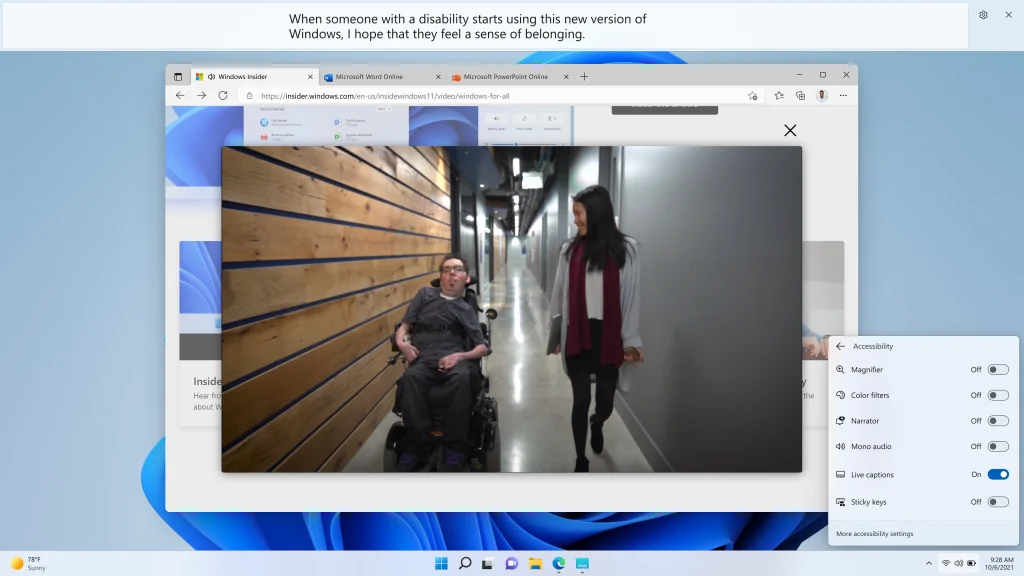
- Tắt phần âm thanh phản hồi nếu bạn không muốn nghe tiếng chuông thông báo.
Người dùng máy tính bàn và laptop có thể tham khảo thêm tại chuyên mục máy tính của Tức Thời. Bạn cũng có thể điều chỉnh tốc độ phản hồi bàn phím để việc nhập liệu không bị trễ. Thiết lập chuẩn xác giúp bạn vừa bảo đảm công việc vừa giữ trải nghiệm gõ phím thoải mái.
Ai nên thực hiện tắt Sticky Keys và thời gian cập nhật
Game thủ và người gõ máy tốc độ cao nên chủ động tắt Sticky Keys ngay lập tức. Thao tác này loại bỏ hoàn toàn các gián đoạn khó chịu trong các trận đấu thể thao điện tử. Những người dùng cần hỗ trợ vận động tay vẫn có thể duy trì tính năng này một cách an toàn.
Tùy chọn chặn thông báo hiện chỉ có trên bản thử nghiệm Build 26340.9882. Tức Thời ước tính người dùng phổ thông sẽ cần đợi khoảng 2–4 tháng thử nghiệm. Sau thời gian kiểm tra, Microsoft sẽ phát hành tính năng qua bản cập nhật chính thức tiếp theo. Trong thời gian này, bạn hãy dùng Settings để tắt tính năng này nhằm có trải nghiệm tốt nhất.
Nguồn tham khảo
- Microsoft Learn: Ghi chú phát hành Windows 11 Preview Build 26340.9882
- The Register: Microsoft bổ sung tùy chọn tắt thông báo Sticky Keys trên Windows
- Windows Central: Windows 11 thử nghiệm tùy chọn Never Ask Again cho Sticky Keys
- Windows Experience Blog: Tính năng hỗ trợ tiếp cận mới trên Windows 11