Cách bật passkey thay mật khẩu trên điện thoại và máy tính
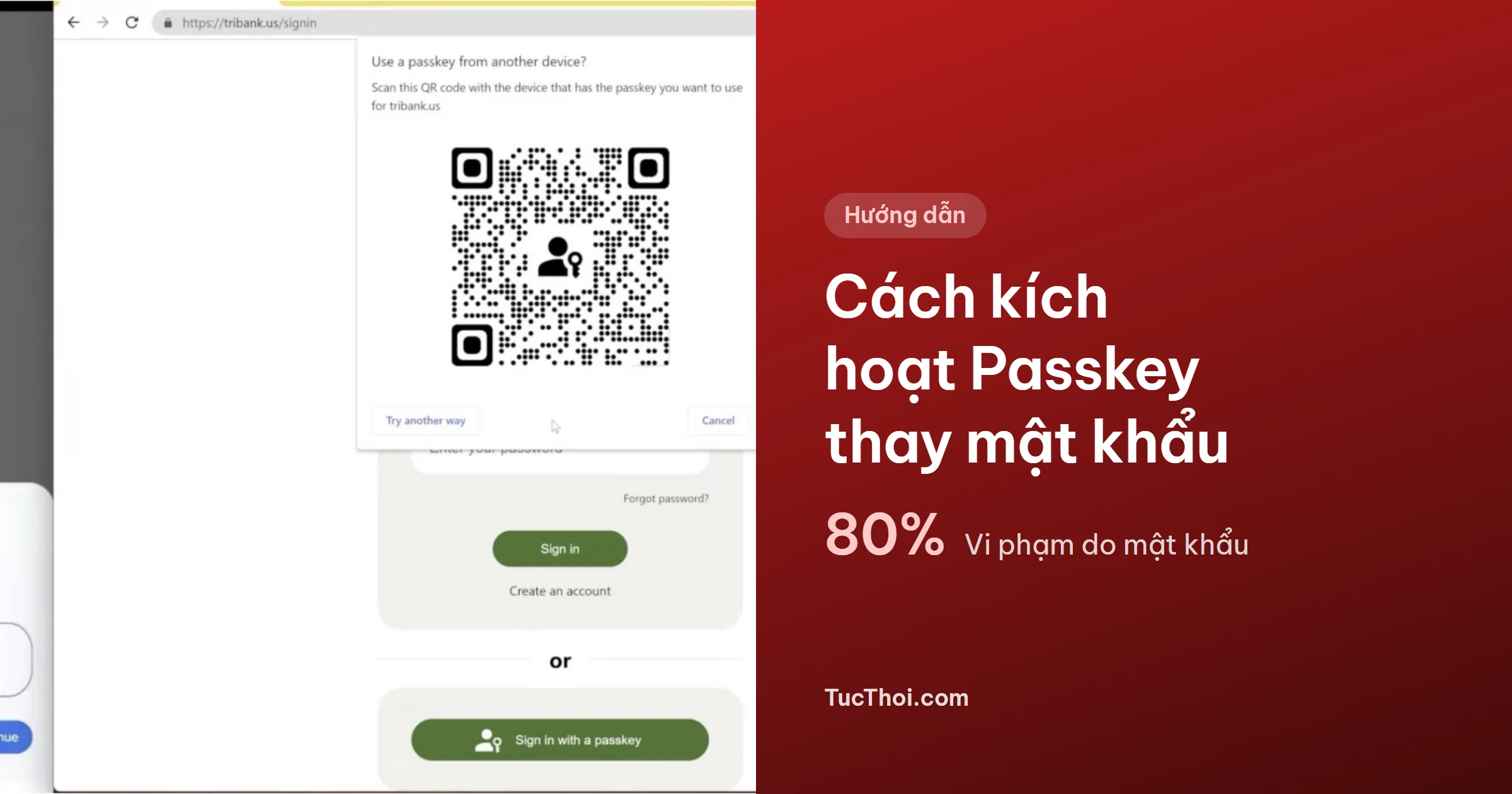
Việc bật passkey thay mật khẩu là bước chuyển đổi bảo mật cần thiết nhất hiện nay. Mật khẩu truyền thống chịu trách nhiệm cho 80% vụ vi phạm an ninh mạng. Giải pháp mã hóa mới giúp người dùng đăng nhập tức thì. Bạn sẽ không còn lo bị lừa đảo hay rò rỉ dữ liệu. Thói quen bật passkey thay mật khẩu giúp bạn an tâm hơn khi trực tuyến.
Điều kiện thiết bị và nền tảng cần chuẩn bị
Người dùng cần kiểm tra tính tương thích của thiết bị. Theo tài liệu hỗ trợ của Google, máy tính cần Windows 10, macOS Ventura hoặc ChromeOS 109 trở lên. Điện thoại cần chạy Android 9 hoặc iOS 16 trở lên. Người dùng máy tính Windows muốn kết nối khóa Apple cần bản iCloud for Windows 15.
Thiết bị cũng phải cài đặt sẵn tính năng khóa màn hình. Bạn có thể chọn cảm biến vân tay, Face ID hoặc mã PIN. Việc bật passkey thay mật khẩu yêu cầu các tiêu chuẩn này để tạo khóa an toàn.
Nhiệm vụ 1: Cách bật passkey thay mật khẩu trên máy tính và điện thoại
Quy trình tạo khóa diễn ra trực tiếp trong phần cài đặt bảo mật. Thao tác bật passkey thay mật khẩu chỉ gồm các bước cơ bản sau:
- Truy cập trang cài đặt tại địa chỉ myaccount.google.com/signinoptions/passkeys.
- Nhập mật khẩu hiện tại để xác minh danh tính tài khoản.
- Nhấn vào nút Tạo khóa truy cập trên màn hình.
- Chọn tiếp tục khi hộp thoại hệ thống xuất hiện.
- Mở khóa màn hình bằng vân tay, khuôn mặt hoặc mã PIN để lưu khóa.
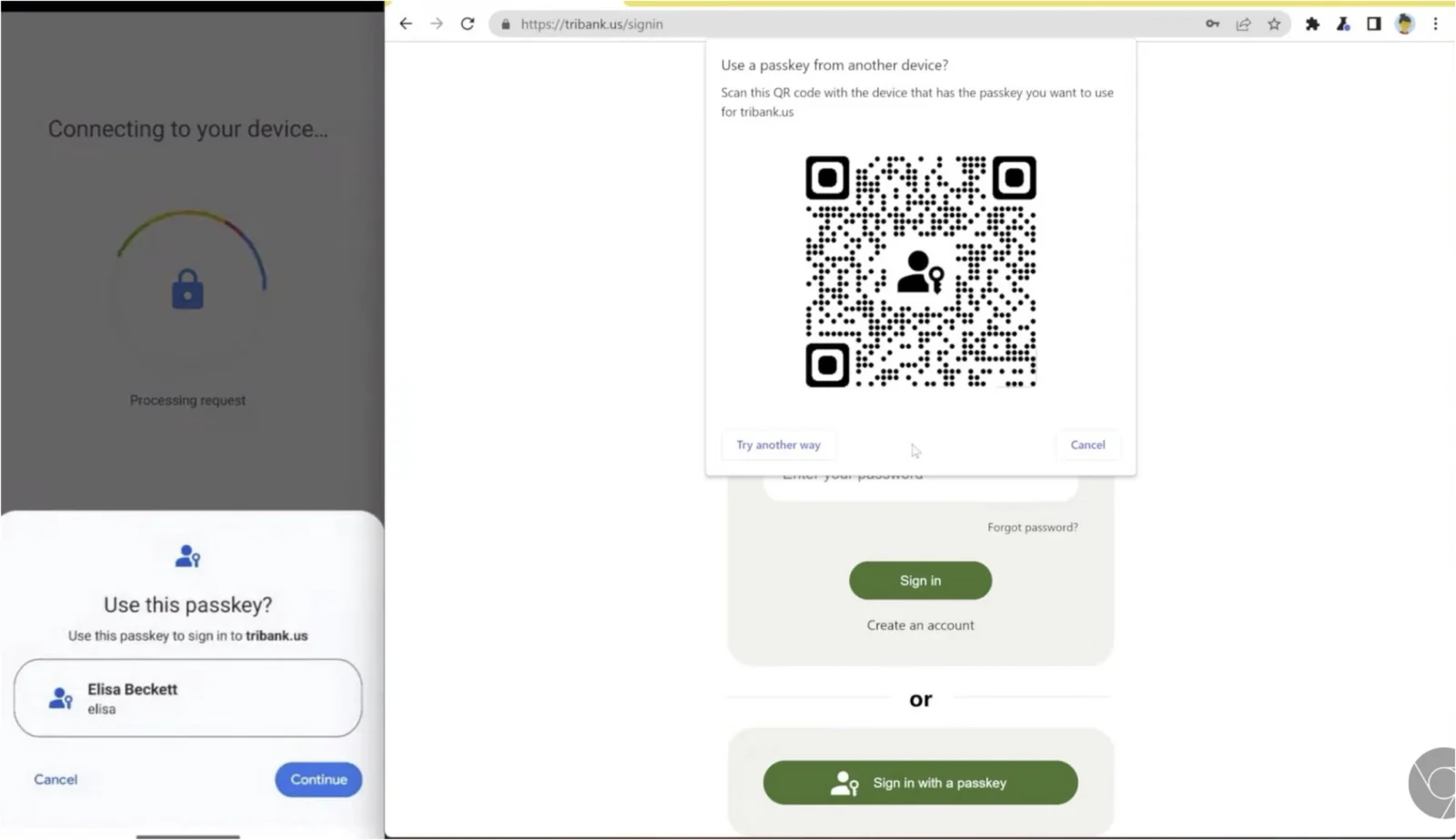
Nhiệm vụ 2: Bật passkey thay mật khẩu khi đăng nhập liên thiết bị
Người dùng có thể đăng nhập trên máy tính lạ thông qua điện thoại. Bạn không cần nhập tài khoản trực tiếp lên trình duyệt đó:
- Chọn dòng Đăng nhập bằng thiết bị khác trên trang đăng nhập.
- Màn hình máy tính sẽ hiển thị một mã QR.
- Dùng máy ảnh điện thoại để quét mã QR này.
- Bật kết nối Bluetooth trên cả hai thiết bị ở gần nhau.
- Xác nhận vân tay trên điện thoại để cấp quyền truy cập.
Nhiệm vụ 3: Quản lý sau khi bật passkey thay mật khẩu định kỳ
Quản lý khóa đã cấp giúp bảo vệ dữ liệu lâu dài. Bài học từ sự cố Chainalysis cho thấy lơ là quản lý tài khoản mang lại rủi ro lớn. Các dịch vụ lớn đều khuyến khích người dùng bật passkey thay mật khẩu trên thiết bị chính chủ.
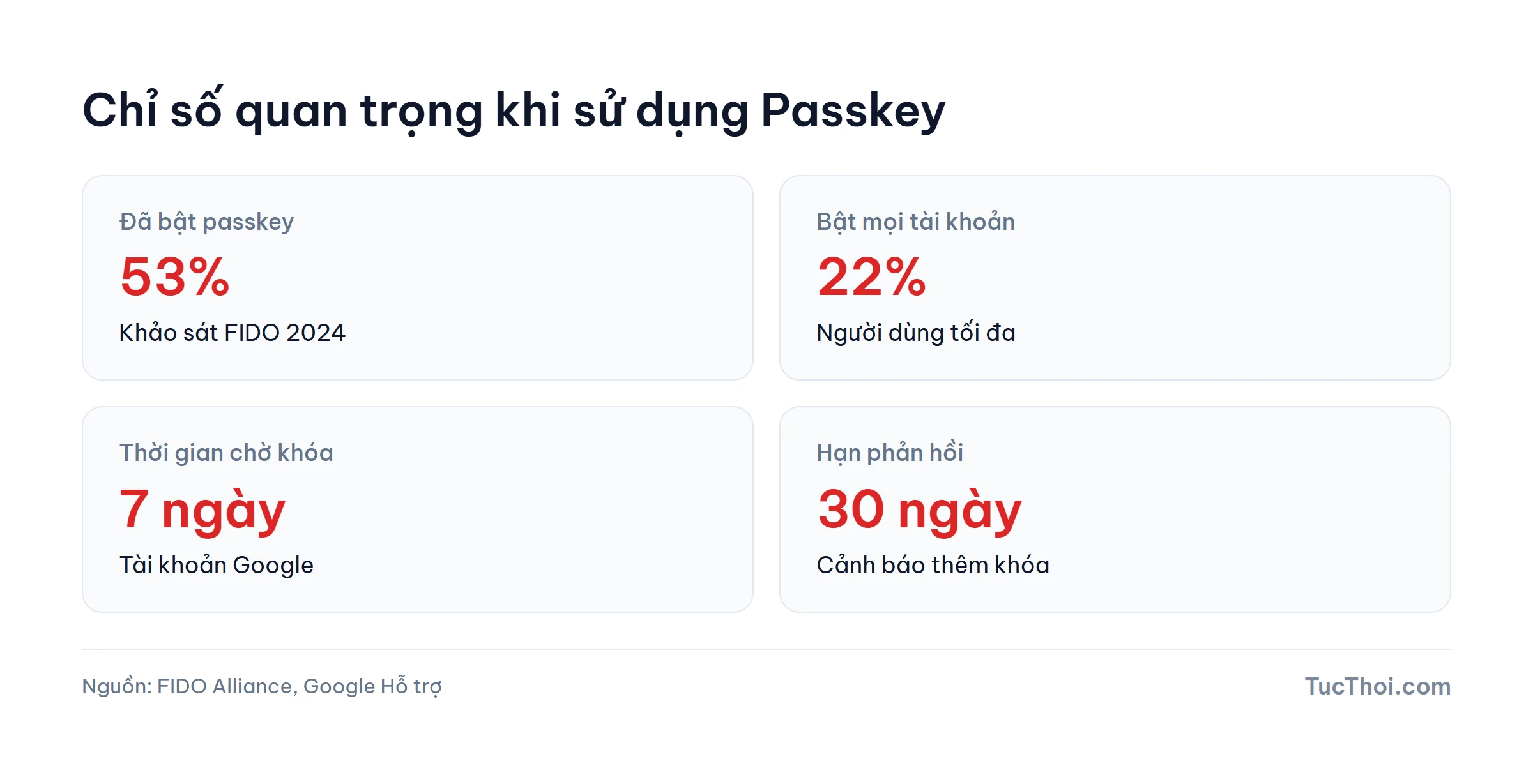
- Hệ thống yêu cầu chờ 7 ngày trước khi dùng khóa mới tạo để đổi cài đặt.
- Người dùng có 30 ngày để xác nhận cảnh báo thêm khóa lạ vào tài khoản.
- Thiết bị Android cho phép đăng nhập lại bằng khóa trong tối đa 6 giờ sau khi đăng xuất.
- Xóa ngay các khóa của thiết bị cũ hoặc máy đã thất lạc.
Các sự cố thường gặp và cách xử lý nhanh chóng
Nhiều người dùng lo lắng khi làm mất thiết bị chứa khóa. Khóa đã tạo sẽ tự đồng bộ sang máy mới qua iCloud Keychain hoặc Google Password Manager. Bạn cũng có thể dùng số điện thoại khôi phục có sẵn.
Trình duyệt ẩn danh sẽ chặn tạo khóa để bảo vệ hệ thống. Bạn chỉ cần chuyển sang cửa sổ thông thường để thực hiện. Độc giả có thể xem thêm mục thủ thuật để biết thêm mẹo bảo mật.
Vì sao nên bật passkey thay mật khẩu ngay hôm nay?
Theo báo cáo từ FIDO Alliance, chuẩn khóa gắn thiết bị đã có từ năm 2019. Khảo sát năm 2024 cho thấy 53% người dùng đã kích hoạt passkey. Trong đó có 22% người dùng kích hoạt trên mọi tài khoản có thể. Khoảng cách chênh lệch giữa hai nhóm là 31 điểm phần trăm.
Tức Thời ước tính có khoảng 65–70% người dùng hỗ trợ passkey trong 2 năm tới. Niềm tin vào dự báo này ở mức trung bình. Giải pháp bảo mật mới giúp loại bỏ hoàn toàn nguy cơ rò rỉ mã bảo vệ.
Nguồn tham khảo
- FIDO Alliance: FIDO Passkeys: Passwordless Authentication
- Google Hỗ trợ: Đăng nhập bằng khoá truy cập thay vì mật khẩu
- Báo VnExpress: Google tiến thêm một bước để loại bỏ mật khẩu
- Apple Support: About Security Keys for Apple Account