Cách sao lưu iPhone qua iCloud và máy tính an toàn nhất
Quy trình sao lưu iPhone giúp bạn bảo vệ toàn bộ dữ liệu cá nhân khi đổi máy mới. Người dùng có thể chọn đám mây với 5 GB miễn phí hoặc lưu vào máy tính. Thiết lập chỉ mất khoảng 15–30 phút thao tác. Bài viết hướng dẫn chi tiết từng bước chuẩn xác nhất.
Yêu cầu chuẩn bị và thiết bị tương thích
Trước khi thực hiện, bạn cần kiểm tra điều kiện phần cứng hiện có. Độc giả có thể xem thêm bài viết tại chuyên mục thủ thuật để tối ưu máy.
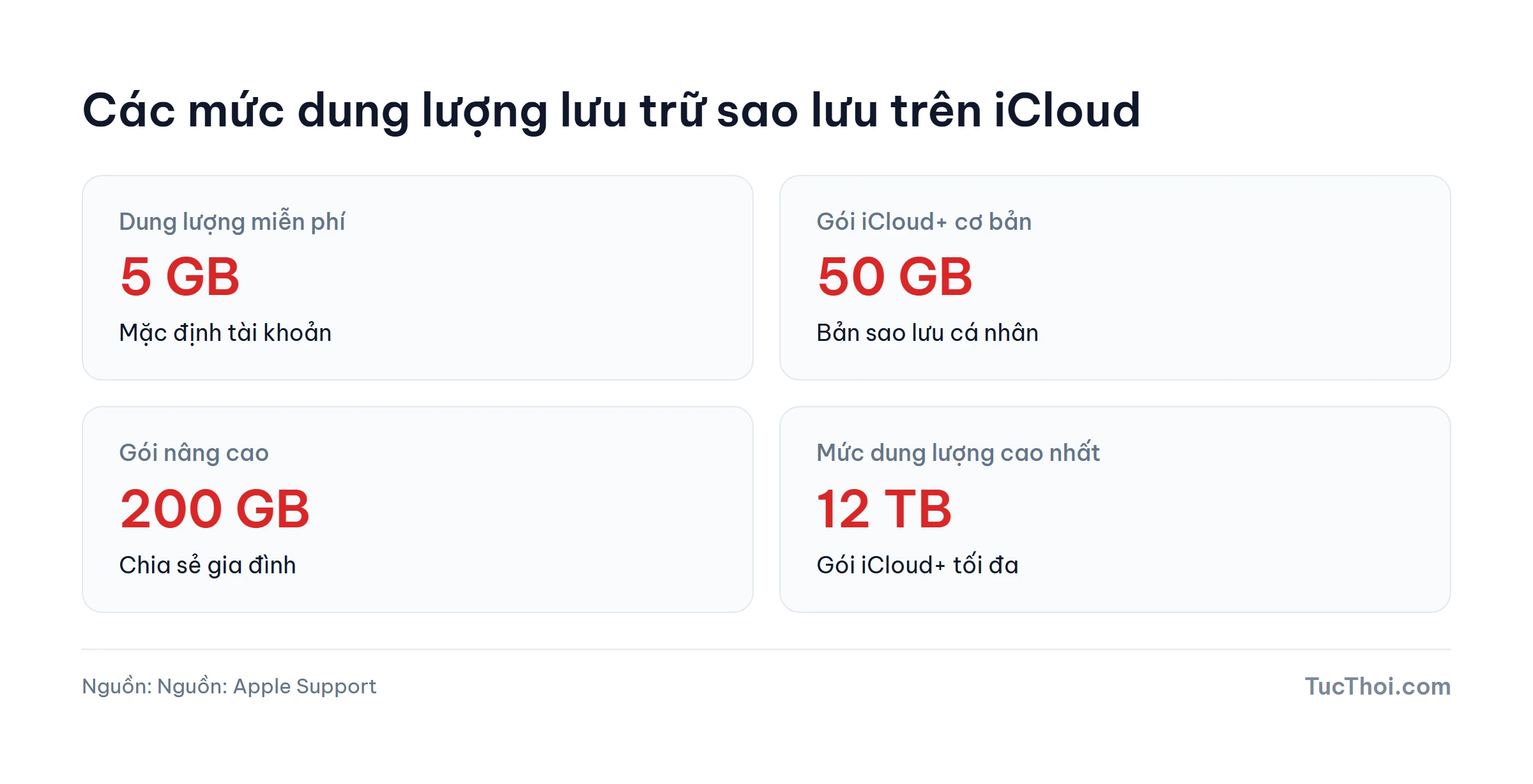
Mỗi tài khoản Apple ID có sẵn 5 GB dung lượng miễn phí theo tài liệu của Apple. Nếu dữ liệu lớn hơn, bạn nên cân nhắc nâng cấp gói cước. Gói 50 GB cung cấp không gian gấp 10 lần mức miễn phí. Người dùng cũng có thể chọn gói 200 GB, 2 TB hoặc 6 TB. Mức dung lượng iCloud+ cao nhất đạt 12 TB. Riêng gói Apple One Premier hỗ trợ tối đa 14 TB.
Để lưu dữ liệu vào máy Mac, máy tính cần chạy hệ điều hành macOS 10.15 trở lên. Với máy tính Windows, bạn cần cài đặt phần mềm iTunes hoặc Apple Devices.
Cách sao lưu iPhone tự động qua đám mây iCloud
Sao lưu qua đám mây rất thuận tiện vì không cần cắm dây cáp. Thiết bị sẽ tự động đồng bộ hàng ngày khi cắm sạc qua đêm. Bạn hãy kích hoạt tính năng sao lưu iPhone theo các bước sau:
- Bạn mở ứng dụng Cài đặt và chạm vào tên tài khoản Apple ID.
- Tiếp theo, bạn chọn mục iCloud rồi nhấn vào dòng Sao lưu iCloud.
- Bạn gạt công tắc Sao lưu iPhone này sang trạng thái bật màu xanh.
- Bạn nhấn nút Sao lưu bây giờ để tạo bản lưu ngay lập tức.
Theo hướng dẫn từ bộ phận hỗ trợ Apple, điện thoại sẽ tự sao lưu khi khóa máy và kết nối Wi-Fi.
Cách sao lưu iPhone vào máy Mac bằng Finder
Ứng dụng Finder trên máy Mac là công cụ trực quan để sao chép dữ liệu cục bộ. Bạn không cần cài đặt thêm bất kỳ ứng dụng phụ nào. Các bước tiến hành rất nhanh gọn:
- Bạn kết nối điện thoại với máy Mac bằng cáp truyền dữ liệu tương thích.
- Mở cửa sổ Finder và bấm chọn tên điện thoại ở thanh bên trái.
- Nhấn chọn lệnh Tin cậy máy tính này trên màn hình điện thoại khi có lời nhắc.
- Tại thẻ Cài đặt chung, bạn chọn mục sao lưu dữ liệu vào máy Mac này.
- Cuối cùng, bạn nhấn vào nút Sao lưu bây giờ để bắt đầu quá trình trích xuất.
Phương thức này giúp bạn chuyển dữ liệu an toàn sang thiết bị mới.
Cách sao lưu iPhone trên máy tính Windows qua iTunes
Người dùng máy tính Windows có thể quản lý dữ liệu qua phần mềm iTunes cập nhật năm 2026. Giải pháp này phù hợp cho người dùng muốn lưu trữ cục bộ dung lượng lớn.
- Khởi động phần mềm iTunes và cắm cáp kết nối điện thoại vào cổng USB máy tính.
- Nhấn vào biểu tượng điện thoại nhỏ trên thanh công cụ của phần mềm iTunes.
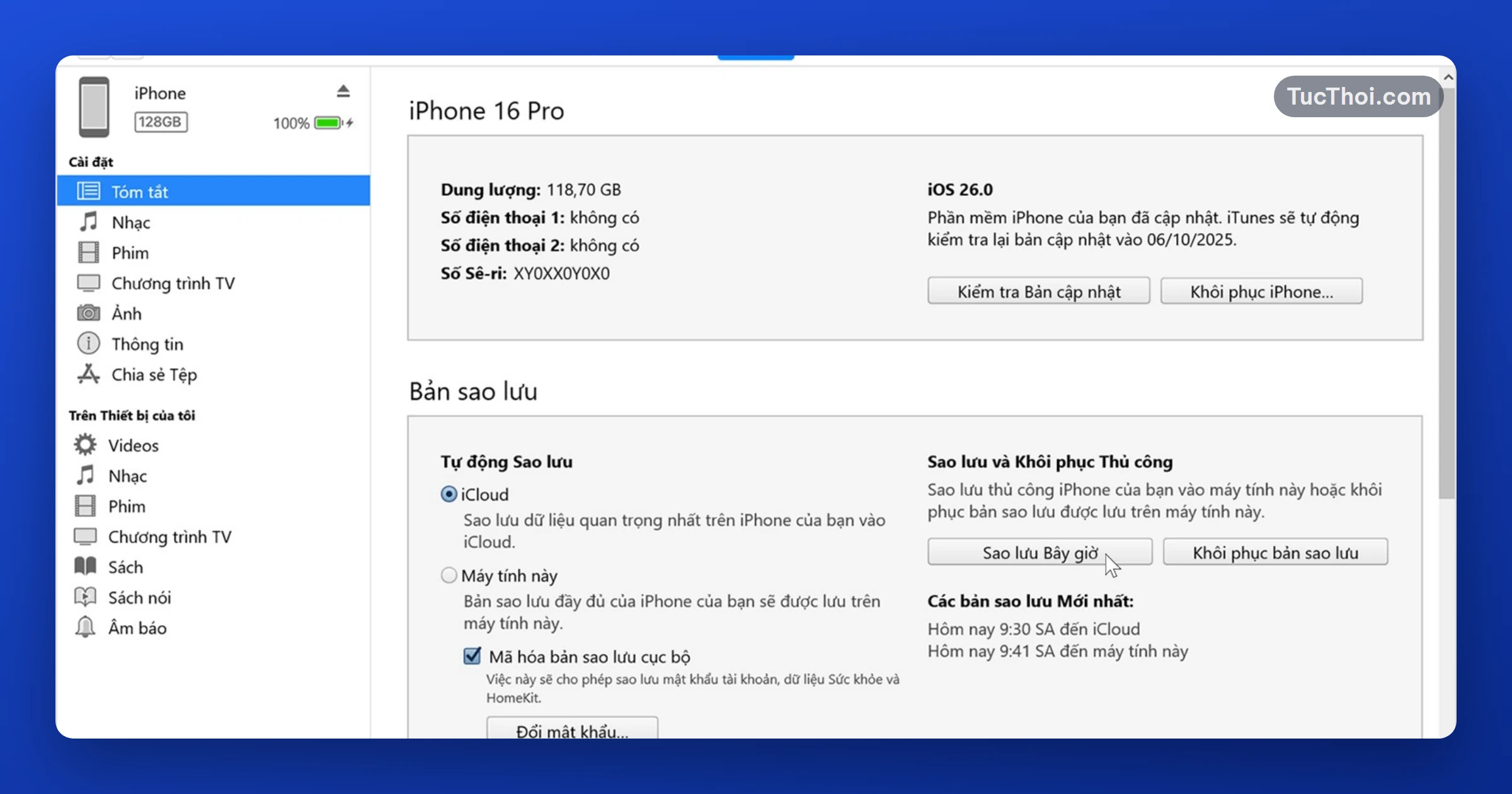
- Chọn mục Tóm tắt ở cột bên trái rồi di chuyển xuống phần Bản sao lưu.
- Tích chọn vào ô Máy tính này để lưu dữ liệu trực tiếp vào ổ cứng.
- Nhấn nút Sao lưu bây giờ để hệ thống tiến hành nạp dữ liệu.
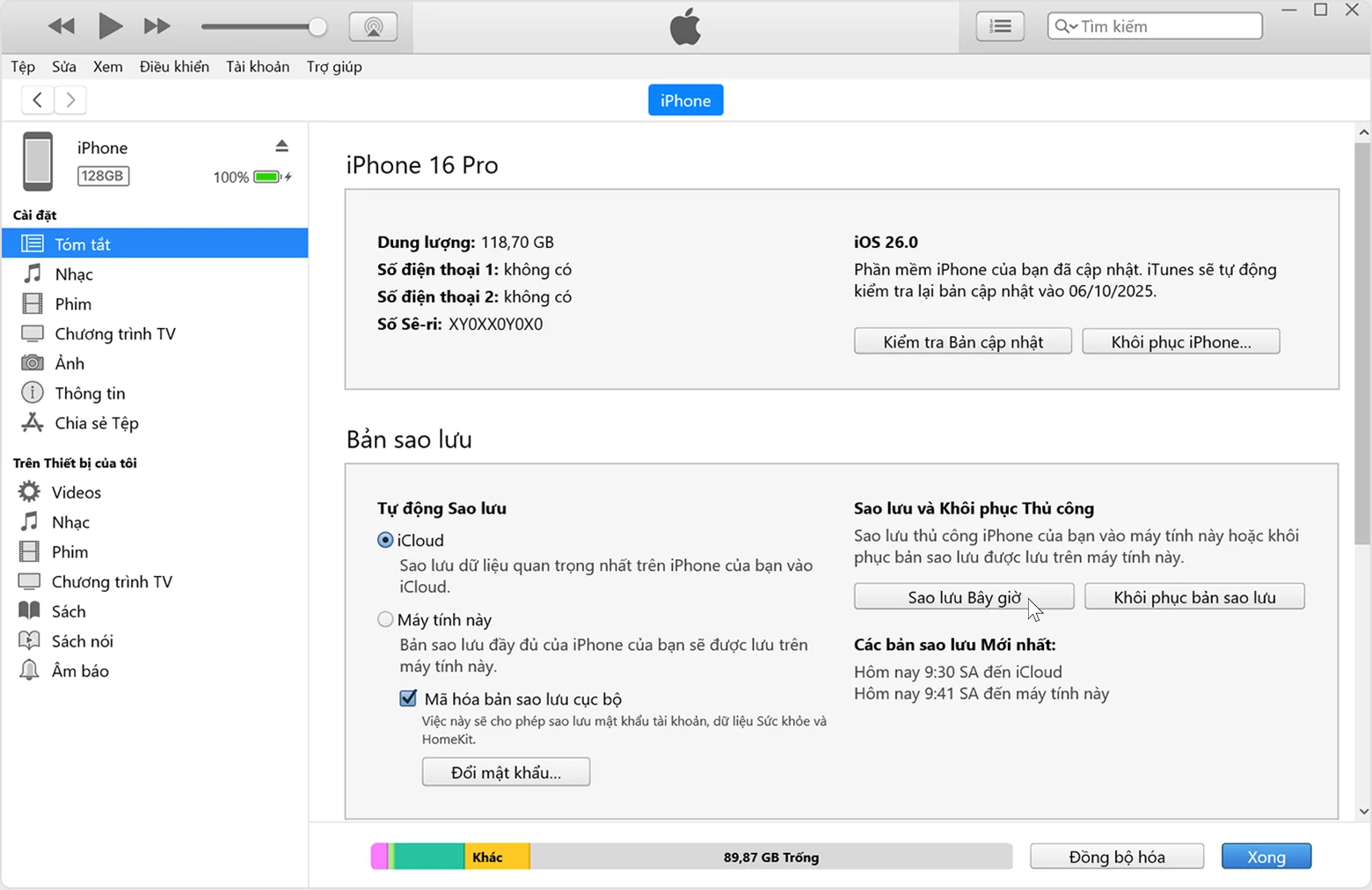
Nếu muốn lưu dữ liệu sức khỏe và mật khẩu, bạn cần chọn mã hóa bản lưu. Thao tác này đòi hỏi bạn tự tạo một mật khẩu bảo mật riêng.
Xử lý sự cố thường gặp khi sao lưu dữ liệu
Trong quá trình sao lưu, sự cố thường xảy ra do dung lượng hoặc đường truyền mạng. Lỗi phổ biến nhất là tài khoản iCloud thông báo hết 5 GB miễn phí. Bạn cần xóa bớt ảnh cũ hoặc sao lưu vào máy tính theo hướng dẫn từ CellphoneS.
Nếu đường truyền Wi-Fi chập chờn, tiến trình lưu trữ có thể bị tạm dừng. Bạn nên khởi động lại modem mạng để kết nối ổn định hơn.
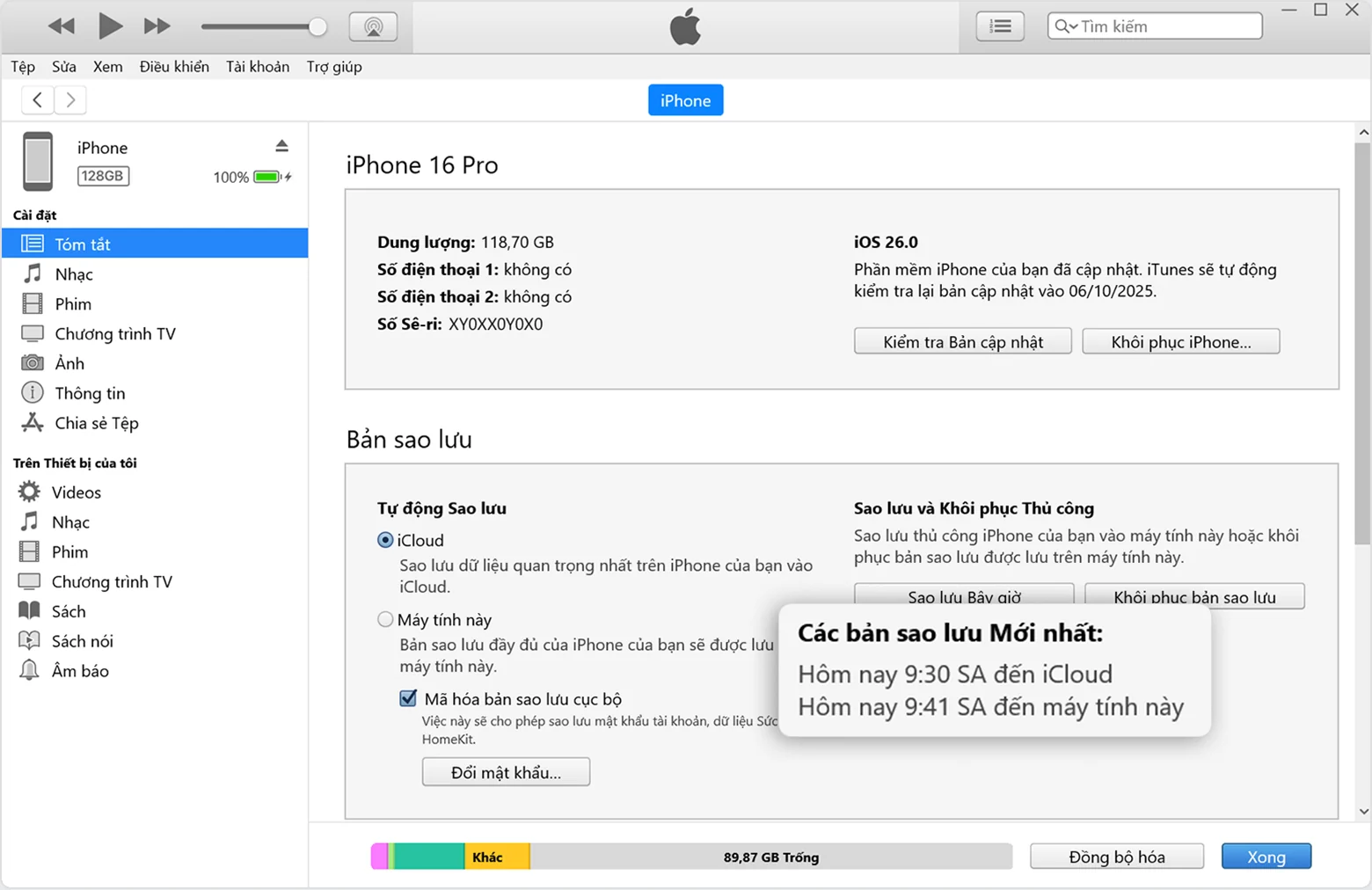
Giao diện phần mềm sẽ hiển thị mốc thời gian hoàn tất theo tài liệu của Apple. Điều này giúp bạn kiểm tra chính xác dữ liệu đã lưu thành công.
Thời điểm thích hợp để thực hiện sao lưu
Người dùng nên tạo thói quen sao lưu định kỳ để tránh rủi ro mất mát. Bạn nên thực hiện trước khi nâng cấp hệ điều hành iOS mới cùng tính năng Siri AI tiếng Việt. Thao tác này giúp phòng ngừa nguy cơ phát sinh lỗi phần mềm.
Đồng thời, bạn cũng cần sao lưu trước khi mang máy đi sửa chữa hoặc chuyển nhượng. Kết hợp cả hai phương pháp giúp dữ liệu luôn an toàn.
Lời khuyên tổng kết cho người dùng
Tóm lại, thao tác sao lưu iPhone rất cần thiết cho mọi người dùng công nghệ. Bạn nên bật sao lưu iCloud hàng ngày để tiết kiệm thời gian. Khi cần đổi máy mới, việc tạo thêm bản lưu trên máy tính sẽ mang lại sự yên tâm trọn vẹn.