Cách sao lưu ảnh Android sang Windows bằng Quick Share tiện lợi
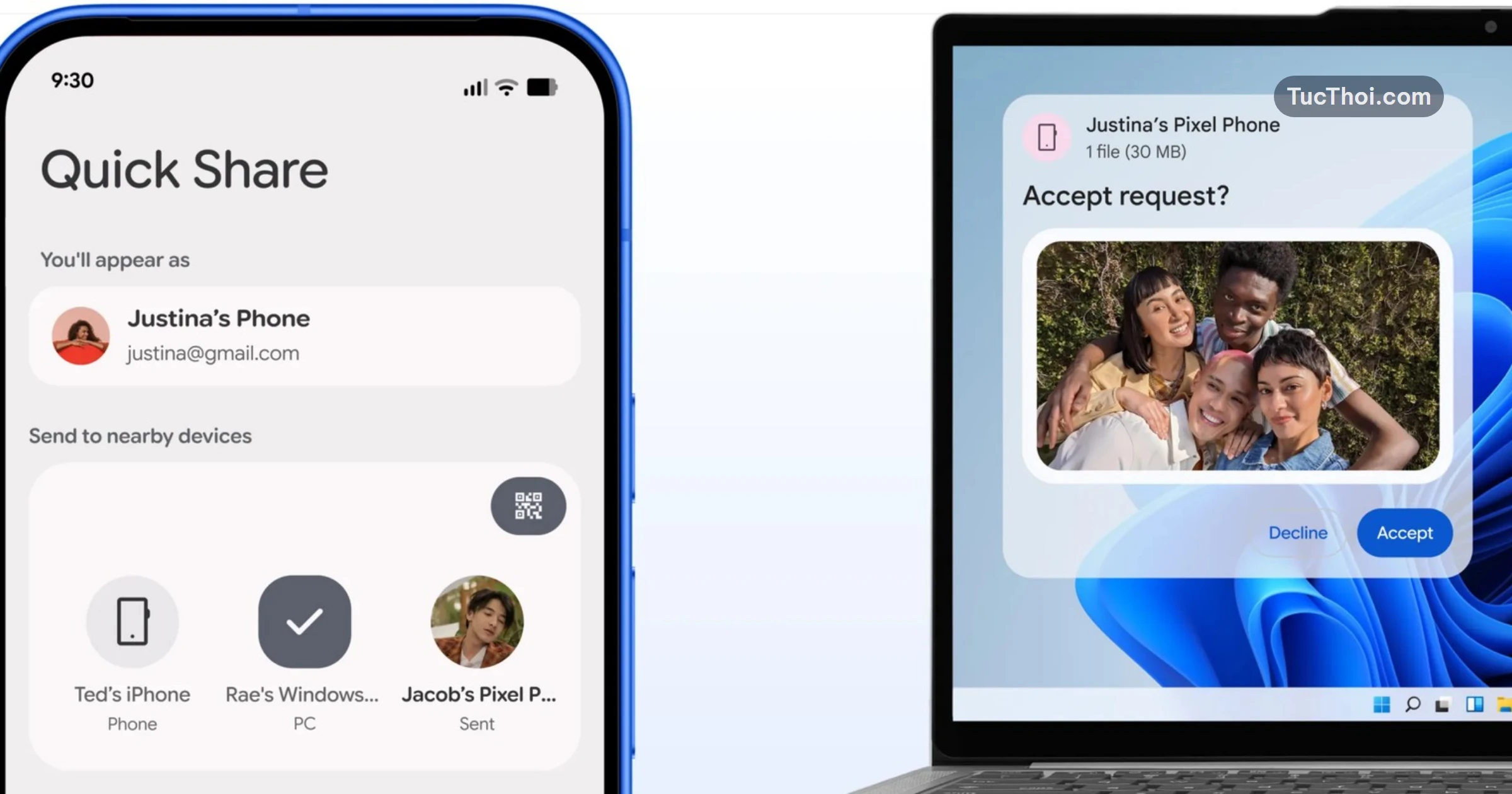
Người dùng có thể sao lưu ảnh Android sang Windows tự động qua công cụ Quick Share. Tính năng mới giúp lưu trữ ảnh nội bộ mà không cần cáp nối. Giải pháp này vừa an toàn vừa tiết kiệm chi phí bộ nhớ.
Điều kiện thiết bị trước khi sao lưu ảnh Android
Máy tính của bạn cần chạy hệ điều hành Windows 10 bản 64 bit trở lên. Điện thoại thông minh cần sử dụng hệ điều hành từ Android 6 trở lên. Bạn không cần cài thêm ứng dụng nào khác trên điện thoại.
Hai máy phải đặt gần nhau trong phạm vi 5 mét. Bạn hãy bật kết nối Wi-Fi cùng Bluetooth trên cả hai thiết bị. Đăng nhập chung một tài khoản Google giúp hai máy tự động nhận diện nhau.
Cài đặt Quick Share trên máy tính để nhận ảnh Android
Trước hết, bạn cần cài đặt công cụ nhận tệp trên máy tính cá nhân:
- Tải bộ cài Quick Share cho Windows từ trang chủ Android.
- Mở tệp cài đặt và thực hiện theo hướng dẫn trên màn hình.
- Đăng nhập vào ứng dụng bằng tài khoản Google của bạn.
- Đặt tên nhận diện cho máy tính để tiện kết nối từ điện thoại.
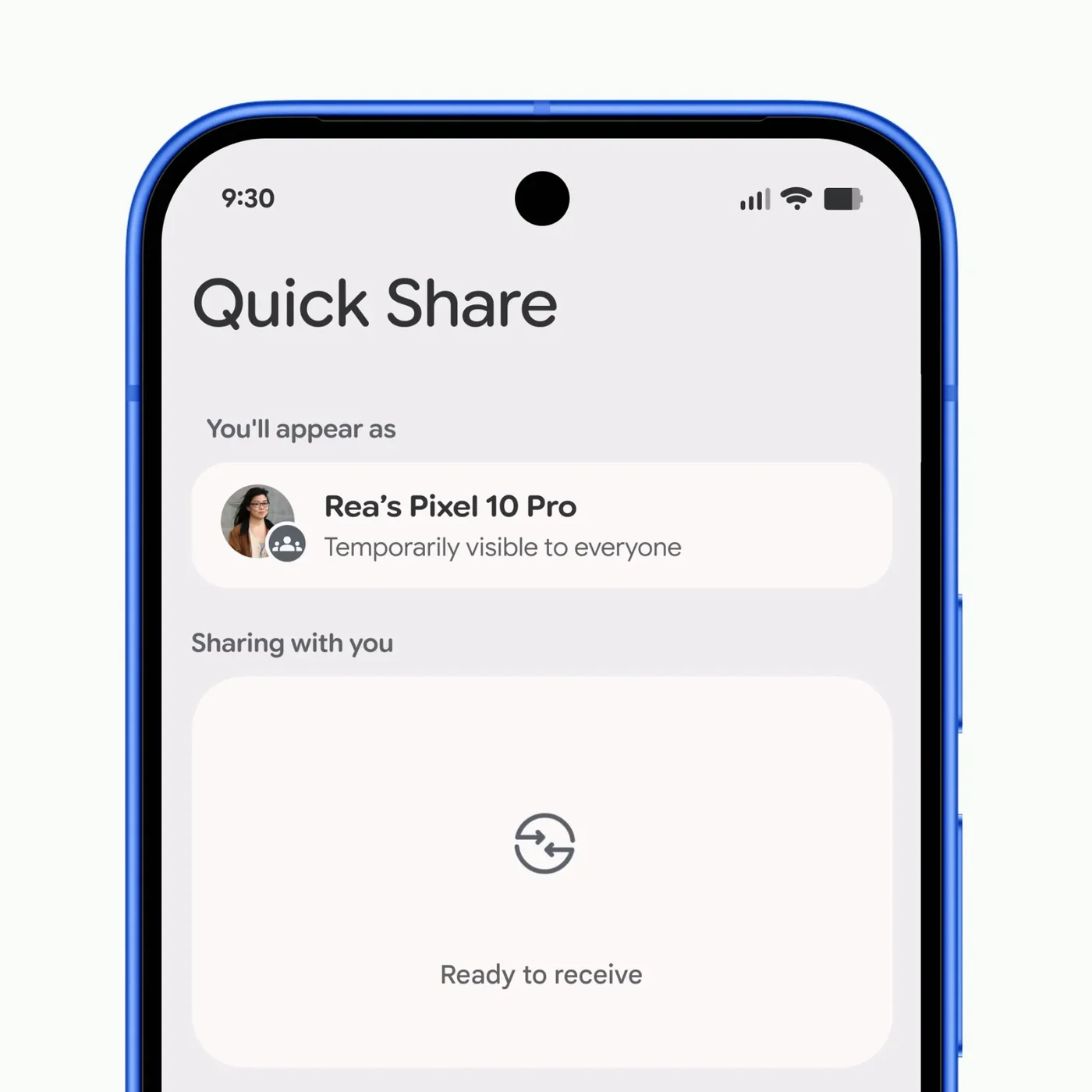
Tài khoản Google đóng vai trò xác thực danh tính chủ sở hữu thiết bị. Nhờ vậy, chỉ thiết bị của bạn mới có quyền gửi ảnh sang máy tính.
Cấu hình máy tính nhận file sao lưu ảnh Android
Tiếp theo, bạn cần thiết lập chế độ hiển thị trên máy tính:
- Mở ứng dụng Quick Share và bấm vào biểu tượng cài đặt hình bánh răng.
- Chọn chế độ chỉ thiết bị của bạn trong mục quyền hiển thị.
- Chọn thư mục trên ổ đĩa để lưu trữ các tệp ảnh nhận được.
- Bật tính năng khởi động cùng Windows để ứng dụng luôn sẵn sàng.
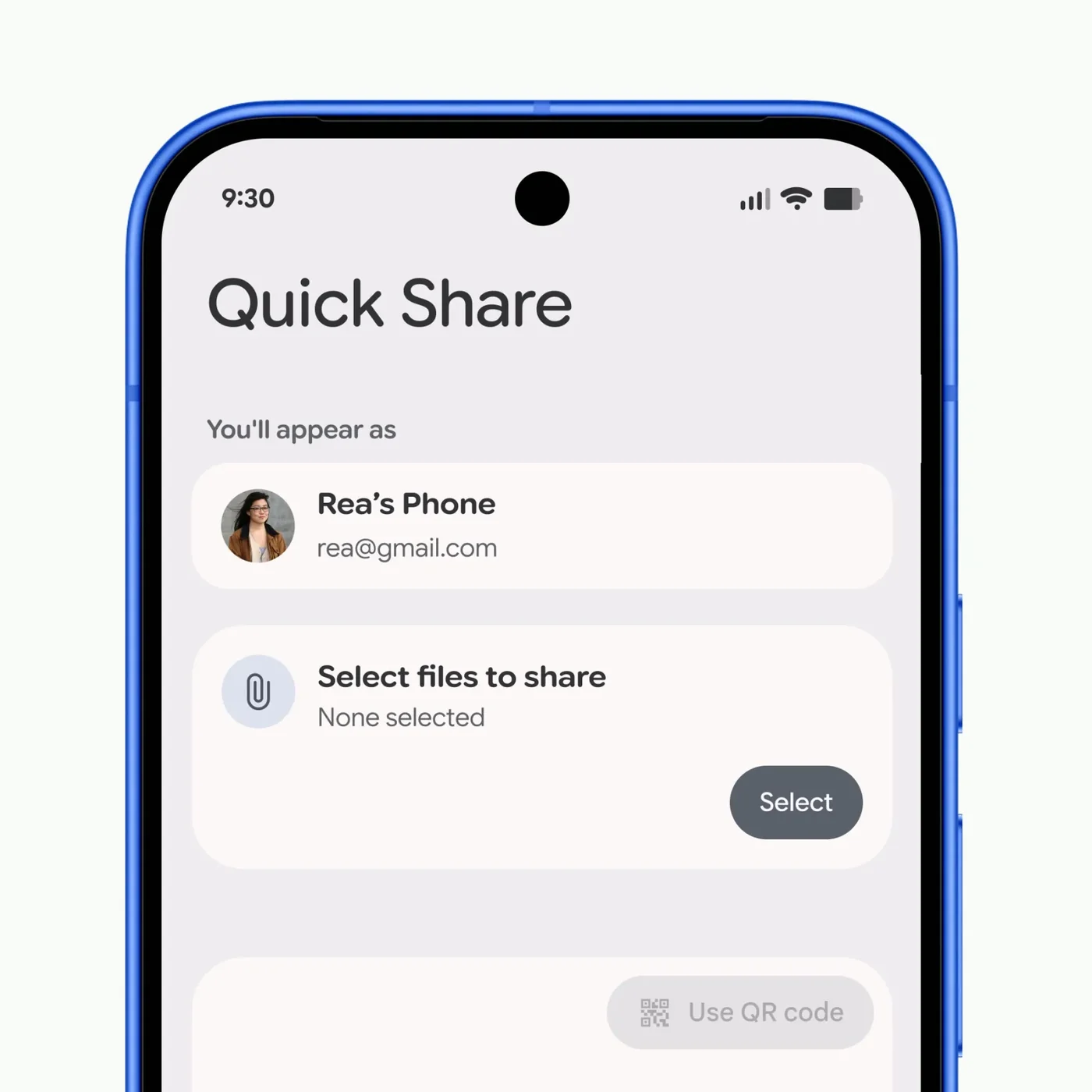
Các bước sao lưu ảnh Android sang Windows tự động
Bây giờ bạn có thể kích hoạt tính năng đồng bộ ngay trên điện thoại:
- Vào Cài đặt trên điện thoại và chọn mục Dịch vụ Google.
- Tìm đến mục Thiết bị và chia sẻ, sau đó chọn Chia sẻ nhanh.
- Chọn tính năng Sao lưu tự động vừa ra mắt trên phiên bản 26.43.
- Chọn máy tính Windows đã kết nối làm thiết bị nhận ảnh.
- Bấm nút sao lưu ngay để bắt đầu truyền ảnh về máy tính.
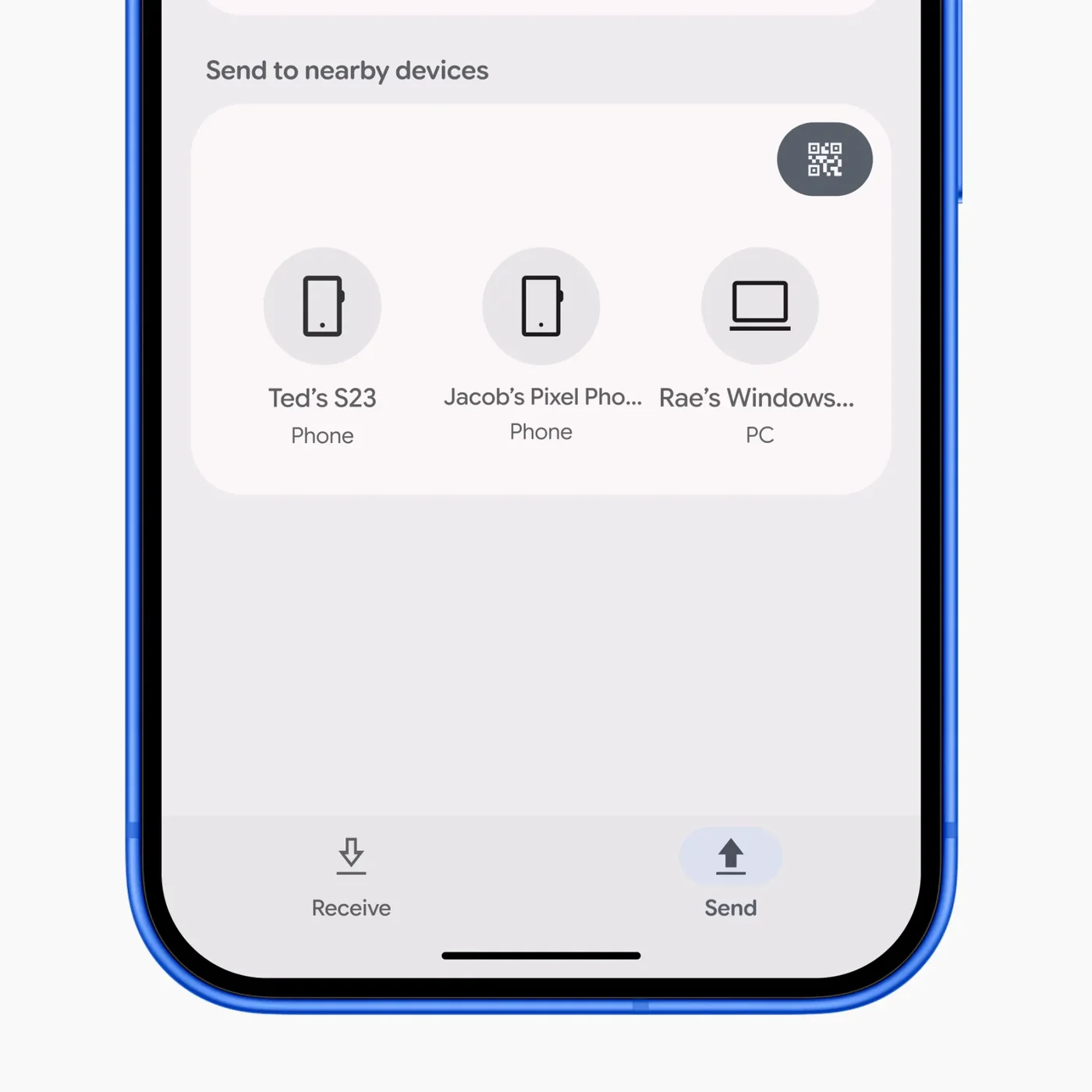
Theo ghi chú phát hành dịch vụ Google ngày 02/11/2026, tính năng này giúp ảnh chuyển ngầm liên tục. Mỗi phiên gửi dữ liệu hỗ trợ tối đa tới 1.000 tệp tin. Quá trình truyền tệp luôn được mã hóa đầu cuối an toàn.
Khắc phục sự cố khi sao lưu ảnh Android sang máy tính
Nếu quá trình truyền ảnh bị gián đoạn, bạn hãy thử các mẹo sau:
- Mạng nội bộ: Kiểm tra hai máy cùng kết nối một mạng Wi-Fi chung.
- Kết nối sóng: Bật lại Bluetooth để làm mới danh sách thiết bị trong 5 mét.
- Phiên bản ứng dụng: Nâng cấp Play Store lên bản 53.9 và Play Services lên 26.43.
- Tường lửa máy tính: Cho phép Quick Share truyền dữ liệu qua tường lửa Windows.
So sánh sao lưu ảnh Android nội bộ và dịch vụ đám mây
Phương pháp sao lưu ảnh Android qua Quick Share mang lại nhiều giá trị thiết thực.
Lợi thế về bảo mật và tiết kiệm chi phí
Ảnh và video được chuyển trực tiếp qua mạng không dây nội bộ. Dữ liệu không đi qua bất kỳ máy chủ trung gian nào của bên thứ ba. Người nhận có thể tải tệp an toàn trong vòng 24 giờ. Bạn có thể thoải mái lưu trữ video độ nét cao mà không lo cạn dung lượng.
Bạn đọc có thể khám phá thêm mẹo hay tại chuyên mục thủ thuật công nghệ của Tức Thời. Ngoài ra, bài đánh giá máy tính cá nhân cũng cung cấp nhiều kinh nghiệm hữu ích.
Lời khuyên dự phòng dữ liệu bền vững
Nguồn tham khảo
- Android: Ứng dụng Chia sẻ nhanh cho máy tính Windows
- Google Support: Ghi chú phát hành dịch vụ hệ thống của Google
- Google Support: Hướng dẫn dùng tính năng Chia sẻ nhanh trên thiết bị Android
- Jetstream: Android Quick Share Rolling Out Auto Backup for Photos and Videos to Windows
- Tbreak: Android Photo Backup to Windows Comes to Quick Share