Cách dùng điện thoại chơi Xbox trên Smart TV từng bước
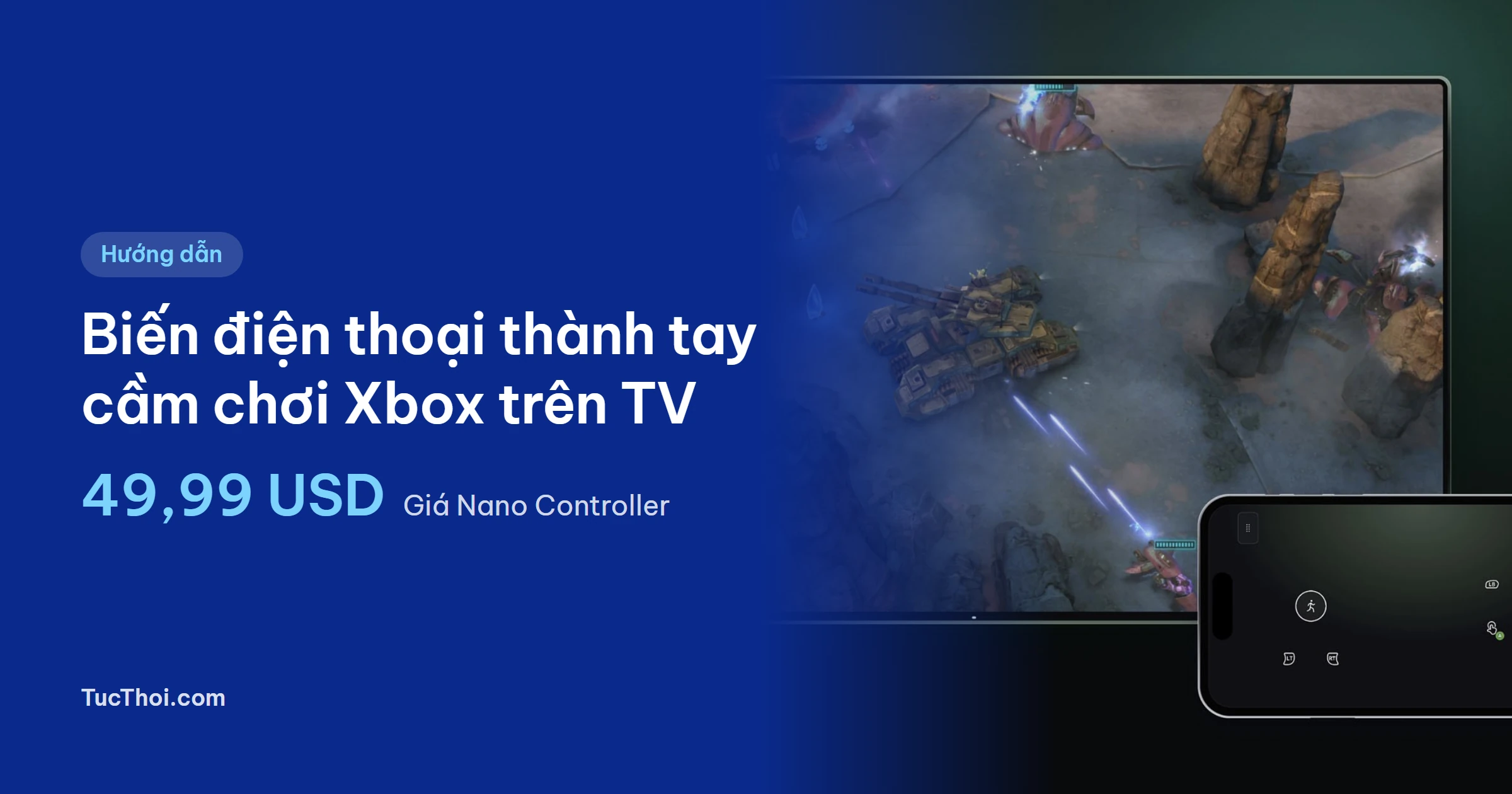
Bạn có thể dùng điện thoại chơi Xbox trên Smart TV mà không cần tay cầm. Giải pháp này giúp tiết kiệm chi phí sắm phụ kiện ban đầu. Theo thông báo từ Xbox Wire ngày 04/11/2026, tính năng đang được thử nghiệm mở rộng. Màn hình cảm ứng biến thành các nút bấm mô phỏng chuẩn xác. Giao diện điều khiển mở trực tiếp trên trình duyệt web điện thoại. Người chơi không cần cài thêm ứng dụng trung gian nào khác. Theo Tức Thời, giải pháp này mang lại cơ hội trải nghiệm cloud gaming rất tiện lợi.
Thiết bị cần thiết để dùng điện thoại chơi Xbox
Hệ thống yêu cầu các thiết bị đáp ứng đúng tiêu chuẩn kỹ thuật. Để có thể dùng điện thoại chơi Xbox, bạn cần một chiếc Smart TV tương thích. Ứng dụng đã có mặt trên nhiều dòng tivi thông minh hiện nay. Điện thoại cần chạy hệ điều hành Android hoặc iOS còn hoạt động tốt. Trình duyệt Safari hoặc Chrome trên di động phải ở bản mới nhất.
Đường truyền mạng internet cần đạt tốc độ ổn định và băng thông cao. Kết nối mạng Wi-Fi băng tần cao là lựa chọn tối ưu nhất. Người dùng cần có tài khoản Xbox Game Pass còn thời hạn sử dụng. Hãy chuẩn bị sẵn tài khoản này trước khi bắt đầu thiết lập. Mọi thứ sẵn sàng sẽ giúp quá trình kết nối diễn ra nhanh chóng.
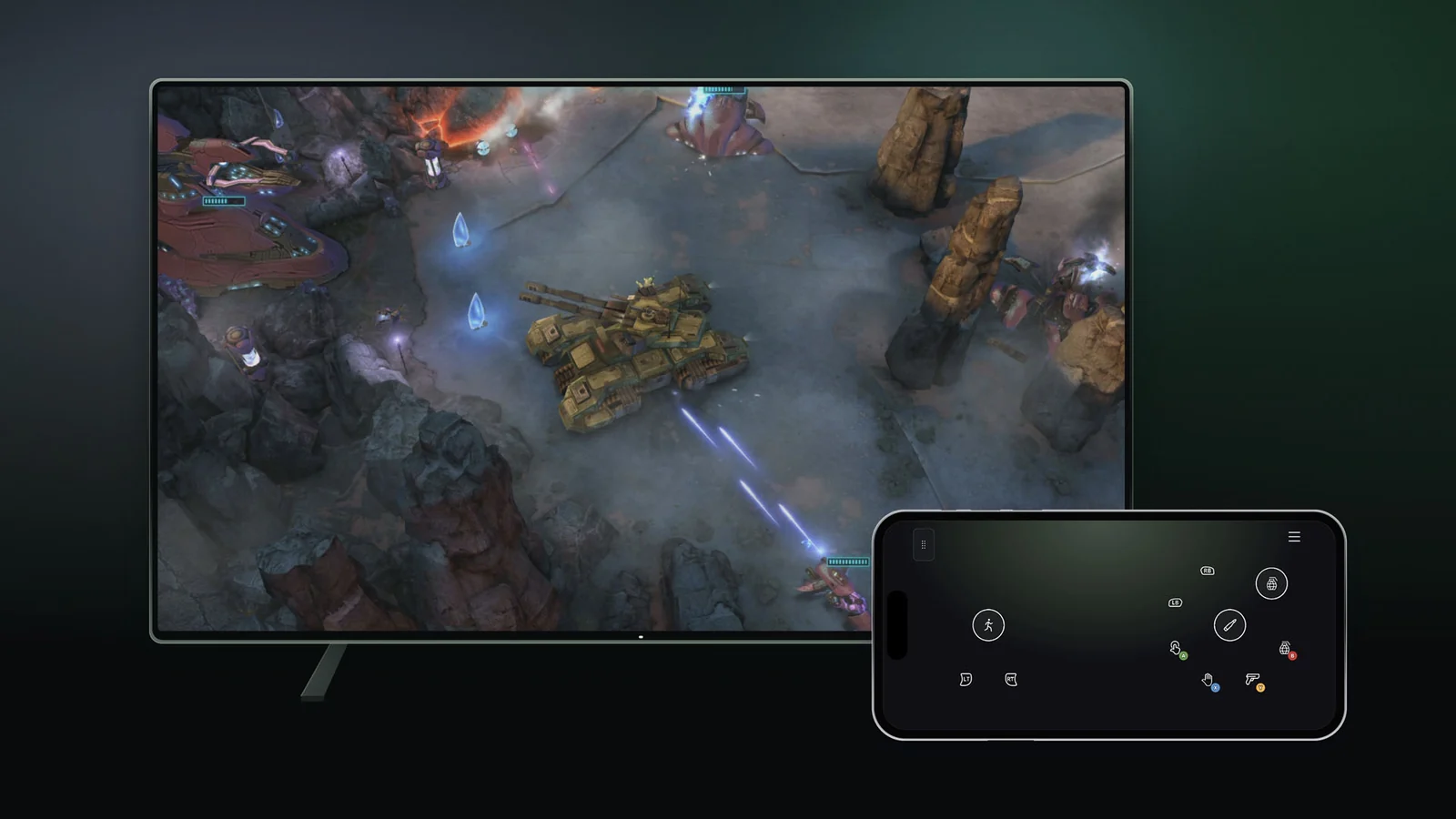
Bước 1: Bật tính năng thử nghiệm trong ứng dụng TV
Khi chuẩn bị dùng điện thoại chơi Xbox, người dùng cần kích hoạt tính năng mới trên tivi. Đầu tiên, hãy khởi động ứng dụng Xbox trên màn hình Smart TV. Sau đó, điều hướng vào mục Cài đặt nằm ở góc giao diện. Tiếp theo, bạn tìm đến phần Tài khoản trong danh sách tùy chọn.
Tại đây, người chơi kích hoạt công tắc mang tên Tính năng thử nghiệm. Hệ thống sẽ ghi nhận thiết lập này cho toàn bộ phiên đăng nhập. Sau khi kích hoạt, bạn hãy quay trở lại màn hình trang chủ. Các tựa game trên kho đám mây sẽ xuất hiện thông báo mới. Bước chuẩn bị này mở đường cho việc kết nối điện thoại thông minh.
Chúng tôi nhận thấy thao tác kích hoạt này diễn ra rất thuận tiện. Hệ thống không yêu cầu khởi động lại ứng dụng hay tivi. Mọi cài đặt được lưu trữ đồng bộ ngay lập tức trên máy chủ. Bạn có thể sẵn sàng chuyển sang bước ghép nối thiết bị di động.
Bước 2: Dùng điện thoại chơi Xbox sau khi quét mã QR
Quá trình ghép đôi giữa hai thiết bị diễn ra thông qua mã hình ảnh. Bạn hãy chọn một tựa game yêu thích nhưng chưa bật tay cầm vật lý. Hệ thống phát hiện thiếu tay cầm và hiển thị thông báo ghép nối. Màn hình tivi sẽ xuất hiện một mã QR kích thước lớn.
Người chơi mở camera điện thoại hoặc trình quét mã để nhận diện. Một liên kết web điều khiển an toàn sẽ hiển thị ngay sau đó. Bạn nhấn vào liên kết để mở giao diện điều khiển trên trình duyệt. Trình duyệt di động lập tức kết nối phiên chơi với Smart TV.
Khi liên kết thành công, mã QR trên màn hình tivi sẽ tự biến mất. Trò chơi trên tivi chuyển sang trạng thái sẵn sàng nhận lệnh điều khiển. Quá trình thiết lập này chỉ mất chưa đầy một phút thực hiện. Nhờ vậy, bạn có thể bắt đầu dùng điện thoại chơi Xbox ngay lập tức.
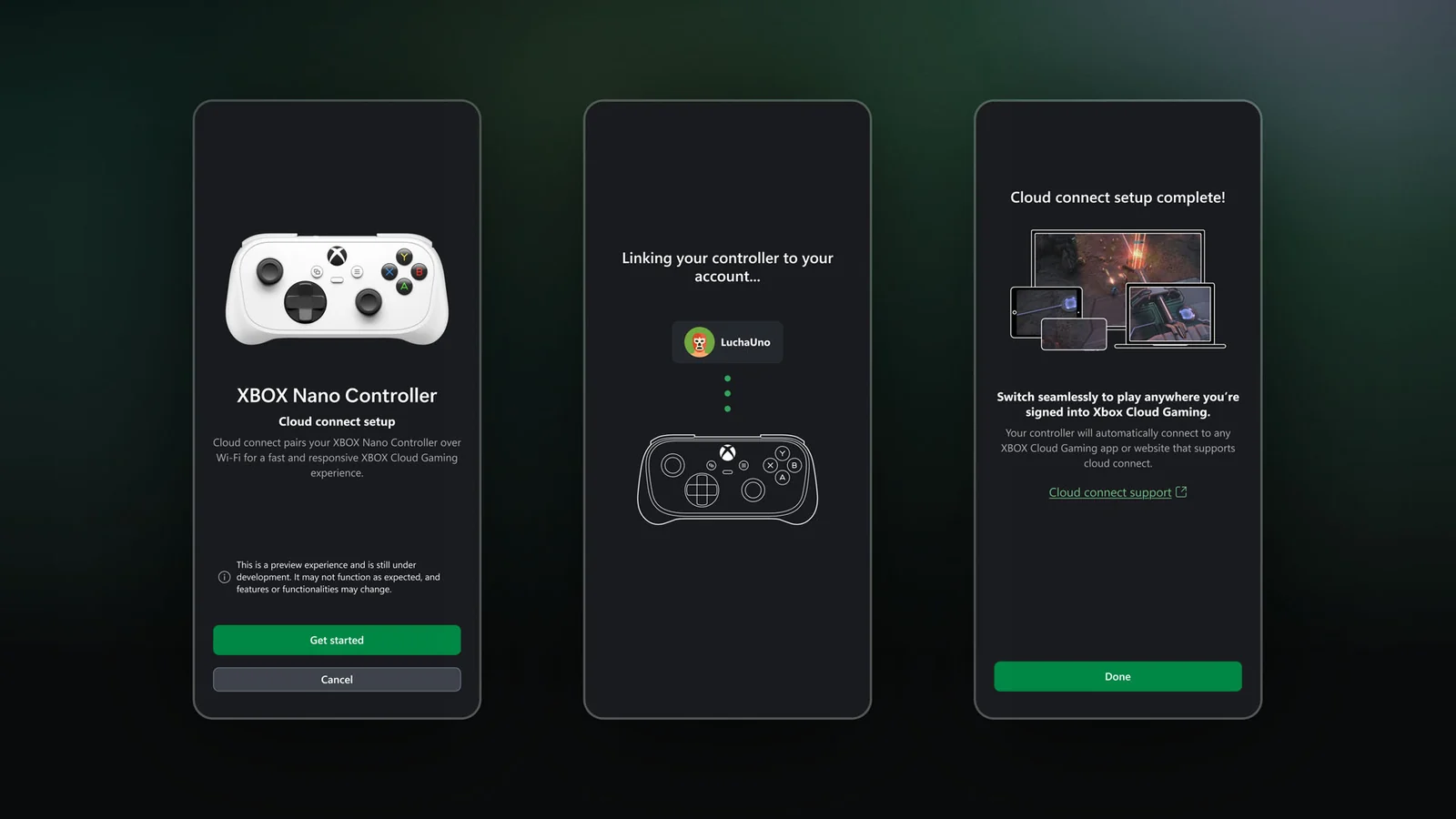
Bước 3: Tùy chỉnh nút bấm khi dùng điện thoại chơi Xbox
Bố cục nút bấm ảo được thiết kế phù hợp với màn hình cảm ứng. Cụm phím điều hướng D-pad nằm gọn gàng bên góc trái màn hình. Các phím hành động A, B, X, Y bố trí bên tay phải. Hai cần gạt analog ảo được đặt ở vị trí ngón tay cái.
Một số trò chơi hỗ trợ giao diện nút bấm tùy biến riêng biệt. Game đua xe sẽ tập trung vào cụm phím ga và phanh lớn. Game nhập vai hành động ưu tiên các phím ra đòn thuận tay. Bạn có thể nhấn vào biểu tượng Xbox góc trên để đổi bố cục. Hãy chọn kiểu hiển thị mà bạn cảm thấy vừa vặn nhất.
Theo thử nghiệm thực tế, độ trễ cảm ứng nằm ở mức chấp nhận được. Các thao tác di chuyển và tương tác cơ bản phản hồi khá tốt. Đối với những thể loại chiến thuật hay phiêu lưu nhẹ, trải nghiệm này rất ổn định. Người dùng dễ dàng làm quen chỉ sau vài phút làm quen thao tác.
Các lỗi thường gặp và cách khắc phục nhanh chóng
Trong quá trình dùng điện thoại chơi Xbox, người chơi có thể gặp sự cố mất kết nối giữa chừng. Nguyên nhân hàng đầu thường do sóng Wi-Fi gia đình bị chập chờn. Để khắc phục, bạn hãy đưa điện thoại lại gần bộ phát sóng mạng. Hãy kiểm tra xem tivi có đang kết nối dây cáp mạng LAN không.
Một lỗi khác là màn hình cảm ứng điện thoại tự tắt đèn nền. Hiện tượng này khiến kết nối điều khiển bị gián đoạn bất ngờ. Bạn nên tắt chế độ tự động khóa màn hình trên điện thoại di động. Hãy giữ màn hình điện thoại luôn sáng trong suốt buổi chơi game.
Nếu phím ảo phản hồi chậm, bạn hãy đóng các ứng dụng chạy ngầm. Trình duyệt web cần được giải phóng bộ nhớ RAM để xử lý ổn định. Khi cần thiết, bạn có thể quét lại mã QR để tạo phiên mới. Những mẹo nhỏ này giúp duy trì trải nghiệm liền mạch và thông suốt.
Nên dùng điện thoại chơi Xbox hay mua tay cầm vật lý
Màn hình cảm ứng là phương án chữa cháy tuyệt vời trong nhiều tình huống. Khi bạn đến nhà bạn bè mà quên mang tay cầm, đây là cứu cánh. Việc dùng điện thoại chơi Xbox giúp bạn không bỏ lỡ buổi giải trí. Nó hoàn toàn miễn phí và không đòi hỏi mua sắm thêm phần cứng.
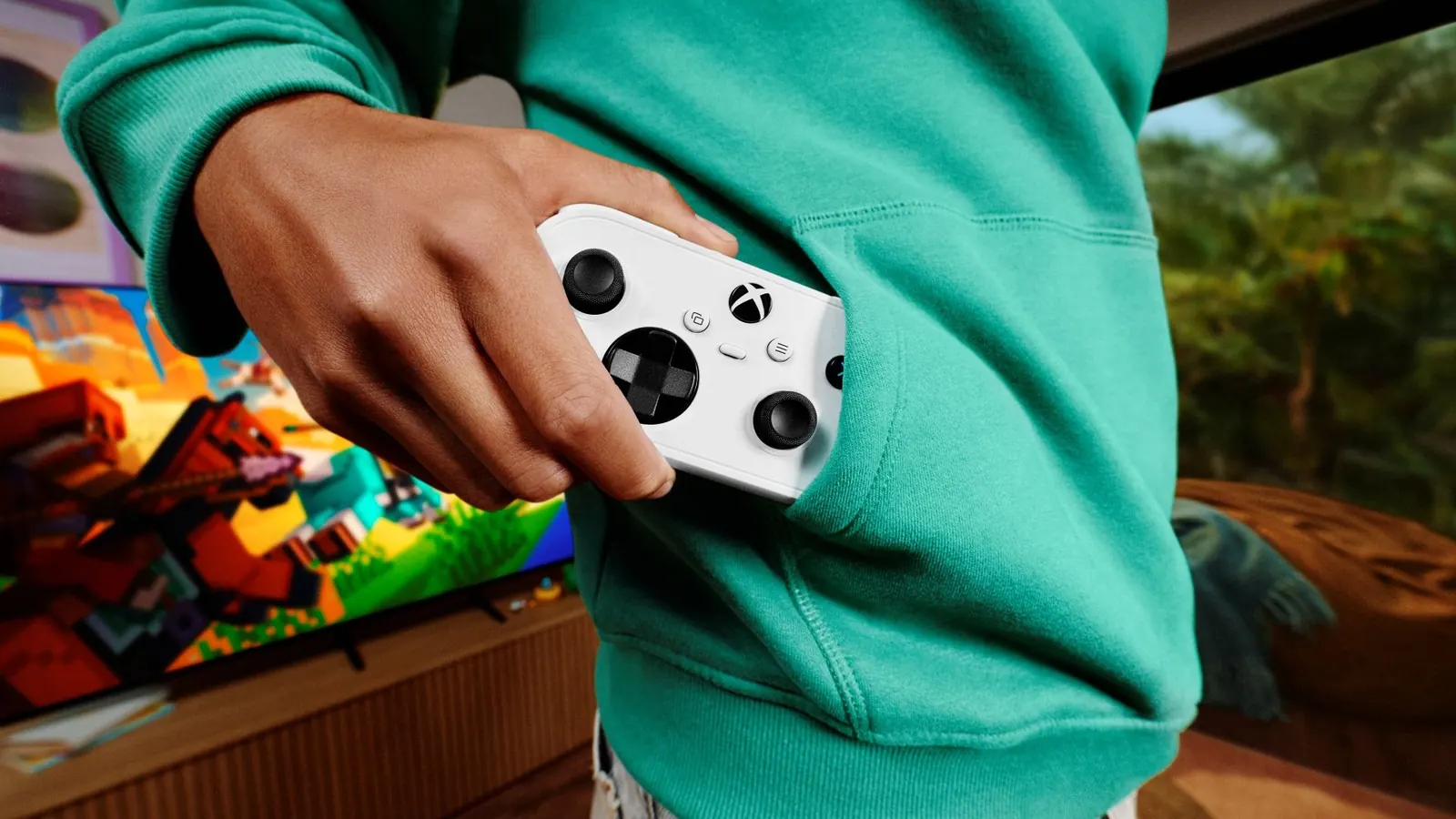
Tuy nhiên, các nút bấm vật lý vẫn mang lại độ nảy chân thật hơn. Cảm giác bấm nút cơ học giúp thao tác chuẩn xác trong game bắn súng. Theo thông tin từ Android Authority ngày 05/11/2026, Microsoft còn thử nghiệm tay cầm Nano Controller. Mẫu phụ kiện nhỏ gọn này có giá niêm yết 49,99 USD tại Mỹ. Trên trang bán lẻ Amazon, sản phẩm hiển thị giá quy đổi 2.499.539 đồng.
Tức Thời ước tính chi phí đưa mẫu tay cầm này về Việt Nam khoảng 2,2–2,5 triệu đồng. Mức giá này vẫn là một khoản đầu tư đáng cân nhắc với người chơi. Do đó, tận dụng điện thoại có sẵn vẫn là cách tiếp cận kinh tế nhất. Bạn có thể tham khảo thêm bài viết về bản cập nhật Valhalla 1.8.0 để khám phá thế giới game. Ngoài ra, chuyên mục game và thủ thuật luôn cập nhật các hướng dẫn mới.
Tóm lại
Giải pháp dùng điện thoại chơi Xbox mang lại sự linh hoạt đáng giá cho người chơi console. Bạn không còn bị ràng buộc bởi chiếc tay cầm truyền thống đắt đỏ. Chỉ cần một chiếc Smart TV tương thích và điện thoại, bạn đã sẵn sàng. Dù độ nảy không bằng nút cơ, phím ảo vẫn đáp ứng tốt nhu cầu cơ bản. Hãy thử kích hoạt ngay hôm nay để tận hưởng kho game đám mây hấp dẫn.
Nguồn tham khảo
- Xbox Wire: Preview Two New Ways to Play with XBOX Cloud Gaming
- Android Authority: Xbox Cloud Gaming now lets your phone double as a controller
- Notebookcheck: Xbox Cloud Gaming on Smart TVs lets you use your smartphone as a controller
- HotHardware: Xbox Aims To Turn Your iPhone Or Android Into A Cloud Gaming Controller
- Amazon: XBOX Nano Controller Gaming Console Listing