Cách bật xác minh 2 bước Google bảo vệ tài khoản từng bước

Quyết định bật xác minh 2 bước Google giúp giảm 50% nguy cơ tài khoản bị xâm nhập. Người dùng có thể sử dụng phương thức đăng nhập Passkeys trên điện thoại. Bạn cũng có thể dùng khoá bảo mật security key để bảo vệ an toàn cho dữ liệu.
Chuẩn bị thiết bị trước khi cài đặt
Để bật xác minh 2 bước, người dùng cần chuẩn bị một tài khoản Google đang hoạt động. Bạn phải nhớ rõ mật khẩu đăng nhập chính xác của tài khoản này.
Bạn cũng cần một số điện thoại đang hoạt động để nhận mã xác minh. Hãy thực hiện thao tác trên trình duyệt máy tính hoặc điện thoại có kết nối ổn định.
Bạn có thể xem thêm chuyên mục thủ thuật công nghệ. Nơi đây chia sẻ nhiều mẹo hay giúp tối ưu hoá thiết bị.
Hướng dẫn bật xác minh 2 bước qua số điện thoại
Phương thức nhận mã qua tin nhắn SMS là lựa chọn dễ tiếp cận nhất. Quy trình bật xác minh 2 bước gồm 4 bước đơn giản sau đây:
- Truy cập vào trang myaccount.google.com rồi đăng nhập tài khoản cá nhân.
- Chọn mục Bảo mật ở thanh điều hướng bên trái giao diện.
- Nhấn vào dòng Xác minh 2 bước trong phần cách bạn đăng nhập.
- Nhấn Bắt đầu, điền số điện thoại rồi nhập mã 6 số để bật tính năng.
Theo thông tin trợ giúp của Google, mã gồm 6 chữ số sẽ được gửi về điện thoại. Nếu bạn thêm số điện thoại mới, hệ thống có thể cần 7 ngày để xác thực độ tin cậy.

Tạo 10 mã dự phòng cho tài khoản
Mã dự phòng giúp bạn đăng nhập khi mất sóng hoặc hỏng điện thoại. Bạn nên tạo sẵn danh sách mã theo 3 bước sau:
- Trong phần cài đặt bảo mật hai lớp, bạn tìm mục Mã dự phòng.
- Nhấn nút Nhận mã dự phòng để hệ thống tạo danh sách mã mới.
- Chọn lệnh Tải mã xuống hoặc in ra giấy để cất giữ an toàn.
Theo hướng dẫn từ Google Account Help, mỗi bộ mã mới gồm 10 mã dùng một lần. Mỗi mã dự phòng gồm 8 chữ số và sẽ tự động vô hiệu sau khi dùng.
| Tiêu chí bảo mật | Xác minh qua SMS | Mã dự phòng | Khoá bảo mật |
|---|---|---|---|
| Số lượng chữ số | 6 chữ số | 8 chữ số | 0 chữ số |
| Yêu cầu kết nối mạng | Có sóng di động | Không cần mạng | Không cần mạng |
| Mức chống giả mạo | Mức cơ bản | Mức trung bình | Mức tối đa |
Thêm khoá truy cập passkey và khoá bảo mật
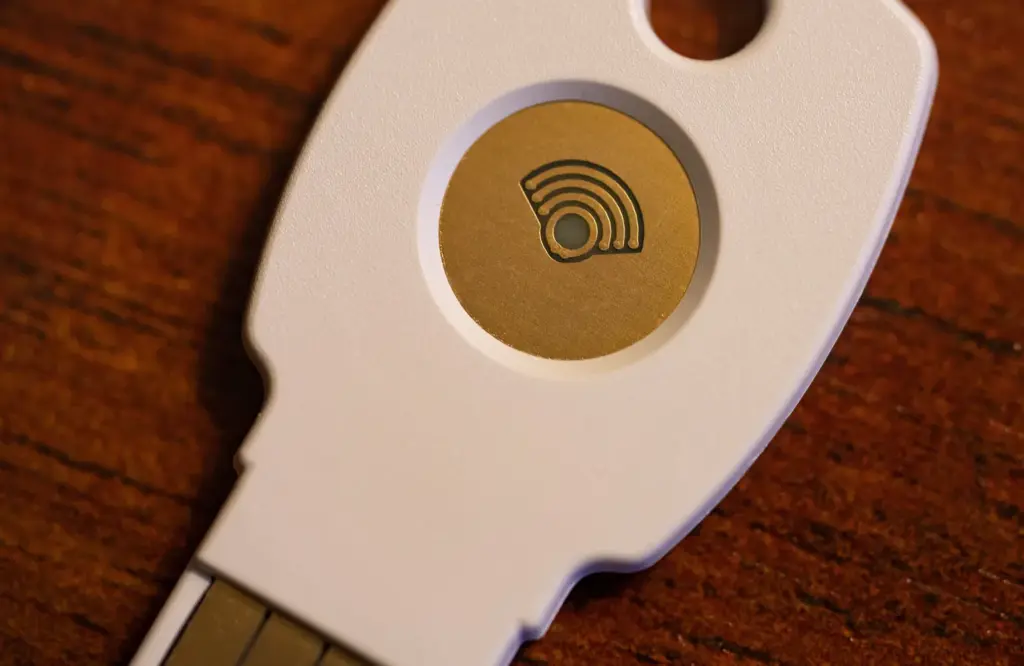
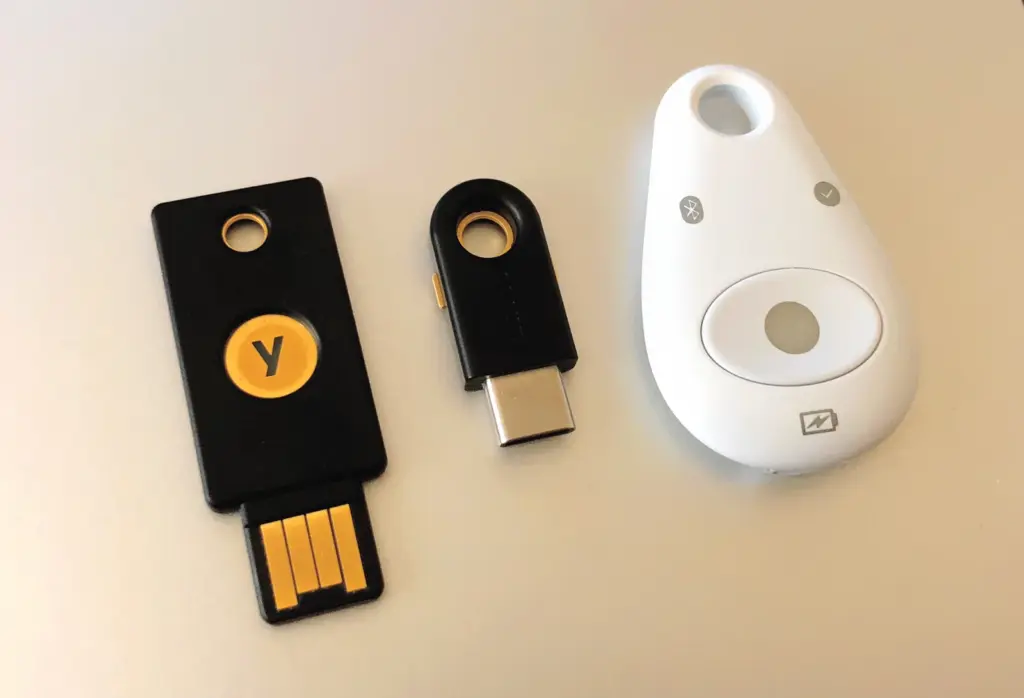
Người dùng có thể nâng cấp cấp độ an toàn bằng khoá vật lý chuẩn FIDO. Bạn cũng có thể kích hoạt passkey sinh trắc học theo các bước sau:
- Tại trang cài đặt bảo mật, bạn nhấn chọn mục Khoá bảo mật.
- Nhấn nút Thêm khoá bảo mật rồi cắm cổng USB vào máy tính.
- Chạm vào khoá hoặc quét vân tay trên điện thoại để hoàn tất cài đặt.
Theo Google Keyword Blog, đăng nhập bằng passkey nhanh hơn 40% so với gõ mật khẩu. Tính năng mở khoá tiện lợi này tương tự trải nghiệm trên bản cập nhật Pixel Drop mới nhất.
Sửa lỗi khi bật xác minh 2 bước bị mất thiết bị
Sau khi bật xác minh 2 bước, nếu bị mất điện thoại, bạn vẫn có thể đăng nhập. Bạn hãy bình tĩnh thực hiện theo các bước sau:
- Tại màn hình đăng nhập, bạn nhấn vào dòng Thử cách khác.
- Nhập một mã dự phòng gồm 8 chữ số đã lưu trước đó.
- Sử dụng máy tính đã đánh dấu tin cậy để truy cập lại hòm thư.
Theo tài liệu của Google, việc xác minh có thể mất từ 3 đến 5 ngày làm việc. Nếu phát hiện số điện thoại mới có dấu hiệu bất thường, bạn có 30 ngày để xác nhận lại.
Lợi ích khi bật xác minh 2 bước bảo vệ tài khoản
Mật khẩu thông thường rất dễ bị lộ qua các hình thức lừa đảo qua mạng. Chủ động bật xác minh 2 bước sẽ tạo ra tấm lá chắn vững chắc cho dữ liệu.
Theo Google Keyword Blog, hệ thống đã tự động bật bảo vệ hai lớp cho 150 triệu người dùng. Sáng kiến này giúp giảm 50% số vụ xâm nhập tài khoản. Bạn có thể xem bài về tóm tắt bộ nhớ Gemini Memory. Bài viết giúp bạn quản lý dữ liệu số an toàn.