Kiểm tra liên kết iCloud và cách thu hồi quyền truy cập
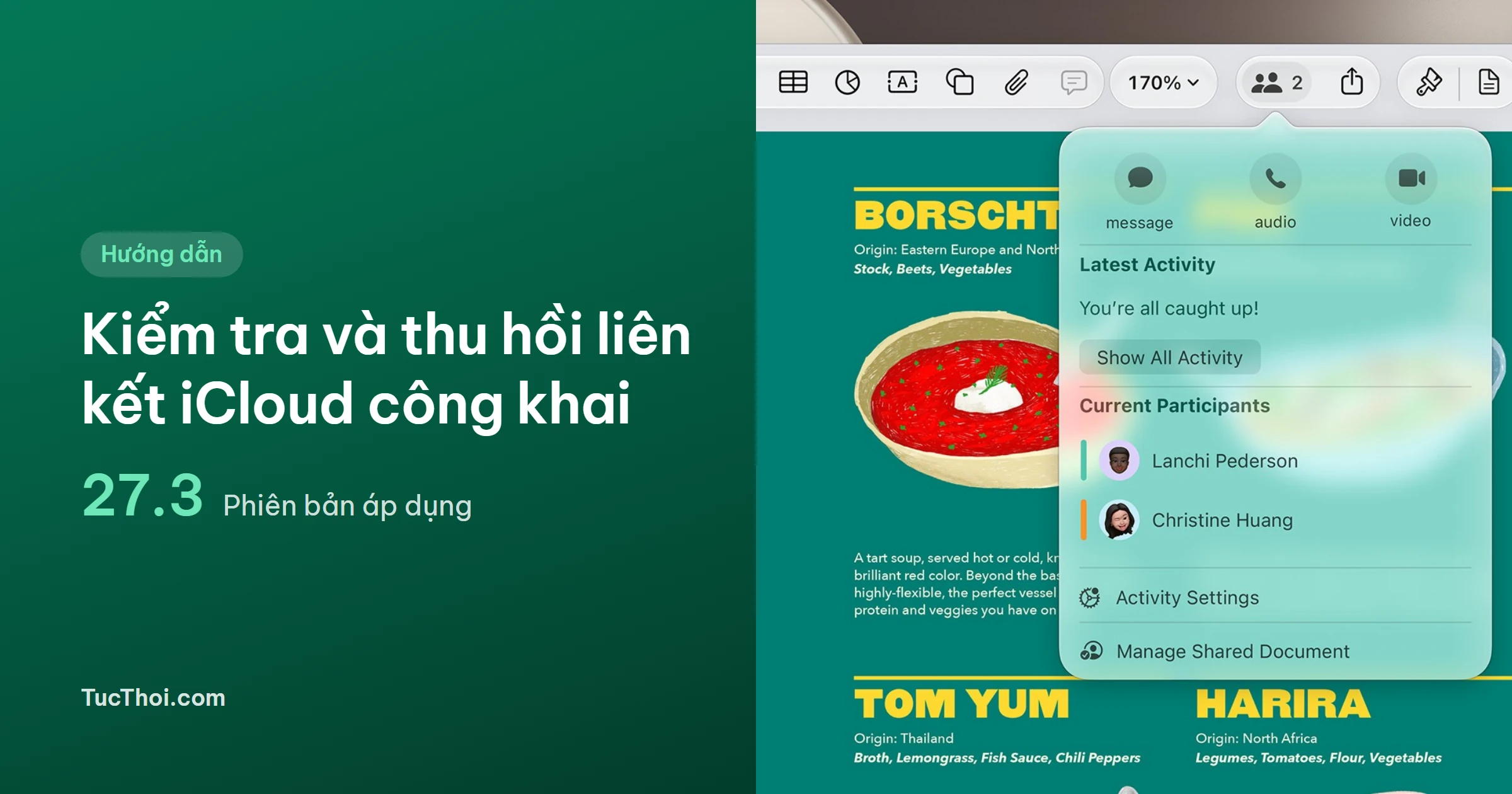
Kiểm tra liên kết iCloud đang là việc cần làm ngay sau thay đổi chính sách từ Apple. Cụ thể, hãng vừa công bố chính sách kiểm duyệt dữ liệu đối với mọi tệp chia sẻ công khai. Theo tài liệu từ Apple Support, hãng sẽ bắt đầu rà soát các nội dung này từ phiên bản 27.3. Nếu phát hiện tệp tin vi phạm, hãng có quyền khóa tài khoản ngay lập tức. Do đó, người dùng cần chủ động rà soát lại các mục đã tạo đường dẫn từ trước.
Thao tác kiểm tra liên kết iCloud định kỳ giúp ngăn chặn nguy cơ rò rỉ dữ liệu riêng tư. Đồng thời, việc này giúp bạn nắm quyền kiểm soát toàn diện đối với kho lưu trữ đám mây. Chúng tôi khuyến nghị bạn nên đổi quyền truy cập hoặc thu hồi liên kết không còn dùng đến.
Thiết bị tương thích và điều kiện áp dụng
Chính sách kiểm tra mới được tích hợp trên các nền tảng chạy phiên bản 27.3. Các hệ điều hành này gồm có iOS, iPadOS, macOS và visionOS thế hệ mới. Đối với điện thoại di động, quy định áp dụng cho các dòng máy tương thích thế hệ iOS 27. Người dùng các hệ máy này nên kiểm tra liên kết iCloud sớm để chủ động bảo vệ dữ liệu.
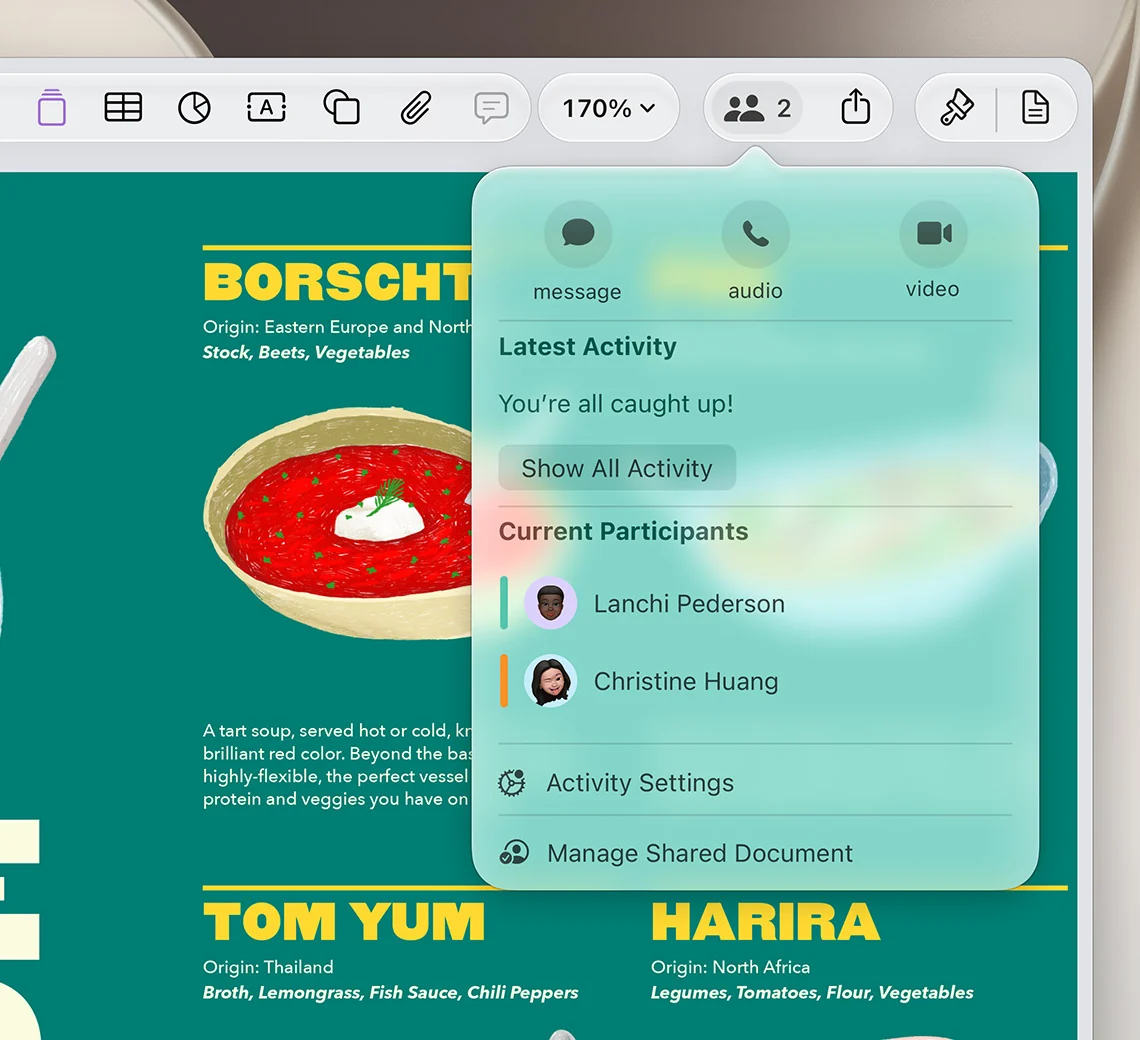
Khi bạn tạo liên kết công khai, tệp tin sẽ không còn được mã hóa đầu cuối. Điều này diễn ra ngay cả khi người dùng đã kích hoạt chế độ bảo vệ dữ liệu nâng cao. Những tệp gửi trực tiếp vẫn giữ tính bảo mật. Việc chia sẻ nội bộ cũng không bị ảnh hưởng. Bạn có thể đọc thêm về tiêu chuẩn an toàn tại chuyên mục Bảo mật của chúng tôi.
Bước 1: Rà soát và kiểm tra liên kết iCloud trong ứng dụng Tệp
Quá trình kiểm tra liên kết iCloud bắt đầu từ việc lọc danh sách tệp đồng bộ. Trước hết bạn hãy mở ứng dụng Tệp trên thiết bị cá nhân của mình. Tiếp theo, bạn nhấn chọn mục iCloud Drive tại thanh điều hướng vị trí lưu trữ. Tại đây, màn hình sẽ hiển thị toàn bộ thư mục và tài liệu bạn đang đồng bộ.
Sau đó, bạn quan sát các biểu tượng xuất hiện bên cạnh tên tệp tin hoặc thư mục. Các mục đang được chia sẻ thường hiển thị dấu hiệu người tham gia ở góc biểu tượng. Cụ thể, bạn hãy chạm và giữ ngón tay vào thư mục cần rà soát thông tin. Menu thao tác nhanh sẽ lập tức xuất hiện với nhiều lựa chọn cài đặt khác nhau.
Cuối cùng, người dùng nhấn vào dòng chữ Quản lý thư mục chia sẻ để xem chi tiết. Nếu đang kiểm tra một tài liệu đơn lẻ, bạn hãy chọn mục Quản lý tệp chia sẻ. Giao diện mới sẽ liệt kê đầy đủ danh sách những ai đang có quyền truy cập. Bạn có thể tham khảo thêm nhiều thủ thuật hữu ích khác tại chuyên mục Thủ thuật.
Bước 2: Chuyển quyền khi kiểm tra liên kết iCloud
Việc kiểm tra liên kết iCloud giúp bạn phát hiện các tài liệu đang để mở tự do. Sau khi mở bảng cài đặt, bạn hãy nhấn trực tiếp vào mục Tùy chọn chia sẻ. Màn hình sẽ cung cấp hai phương thức cấp quyền truy cập cơ bản cho người dùng. Tùy chọn thứ nhất cho phép mọi người mở tệp. Tùy chọn thứ hai chỉ dành cho người được mời.
Tuy nhiên, chế độ Bất kỳ ai có liên kết tiềm ẩn rủi ro bị kiểm duyệt tự động. Để bảo đảm tính riêng tư, bạn nên chuyển ngay sang tùy chọn Chỉ người được mời. Khi bạn thay đổi quyền này, đường dẫn công khai trước đó sẽ lập tức mất hiệu lực. Chỉ những tài khoản được bạn xác thực và gửi lời mời đích danh mới có thể xem tệp.
Ngoài ra, bạn cũng có thể điều chỉnh quyền thao tác của đối tác ở mục bên dưới. Hệ thống cho phép bạn giới hạn đối phương ở mức Chỉ xem hoặc Cho phép sửa đổi. Việc phân quyền chặt chẽ giúp bảo vệ nội dung quan trọng không bị chỉnh sửa ngoài ý muốn. Đồng thời, thao tác này giữ cho tài liệu của bạn luôn an toàn trước chính sách mới.
Bước 3: Thu hồi và kiểm tra liên kết iCloud đã chia sẻ
Trong trường hợp liên kết đã hoàn thành mục đích sử dụng, bạn nên thu hồi hoàn toàn. Trước hết, bạn mở lại mục Quản lý tệp chia sẻ trong ứng dụng Tệp của thiết bị. Tiếp theo, người dùng kéo xuống phía dưới cùng của cửa sổ cài đặt phân quyền. Tại đây, bạn sẽ thấy nút lệnh Dừng chia sẻ được đánh dấu bằng màu đỏ nổi bật.
Sau đó, bạn nhấn vào nút Dừng chia sẻ để hệ thống tiến hành xử lý yêu cầu. Một hộp thoại thông báo sẽ hiển thị nhằm yêu cầu người dùng xác nhận quyết định này. Bạn chỉ cần nhấn đồng ý để hủy quyền truy cập của toàn bộ những người nhận trước đó. Ngay sau thao tác này, liên kết cũ sẽ bị vô hiệu hóa vĩnh viễn trên máy chủ.
Hơn nữa, nếu bạn di chuyển tệp sang thư mục khác, liên kết cũng tự động bị hủy. Theo tài liệu từ Apple Support (VN), việc chuyển vị trí tệp sẽ ngắt kết nối chia sẻ. Thao tác kiểm tra liên kết iCloud này giúp người dùng đóng quyền truy cập nhanh chóng.
Sự cố thường gặp khi kiểm tra liên kết iCloud
Khi thực hiện kiểm tra liên kết iCloud, một số người dùng có thể gặp lỗi kết nối. Vấn đề phổ biến là đối tác thông báo không thể truy cập sau khi bạn đổi quyền. Nguyên nhân là do liên kết công khai ban đầu đã bị hệ thống hủy bỏ hoàn toàn. Để xử lý, bạn chỉ cần nhập địa chỉ email của đối tác và gửi lại lời mời mới.
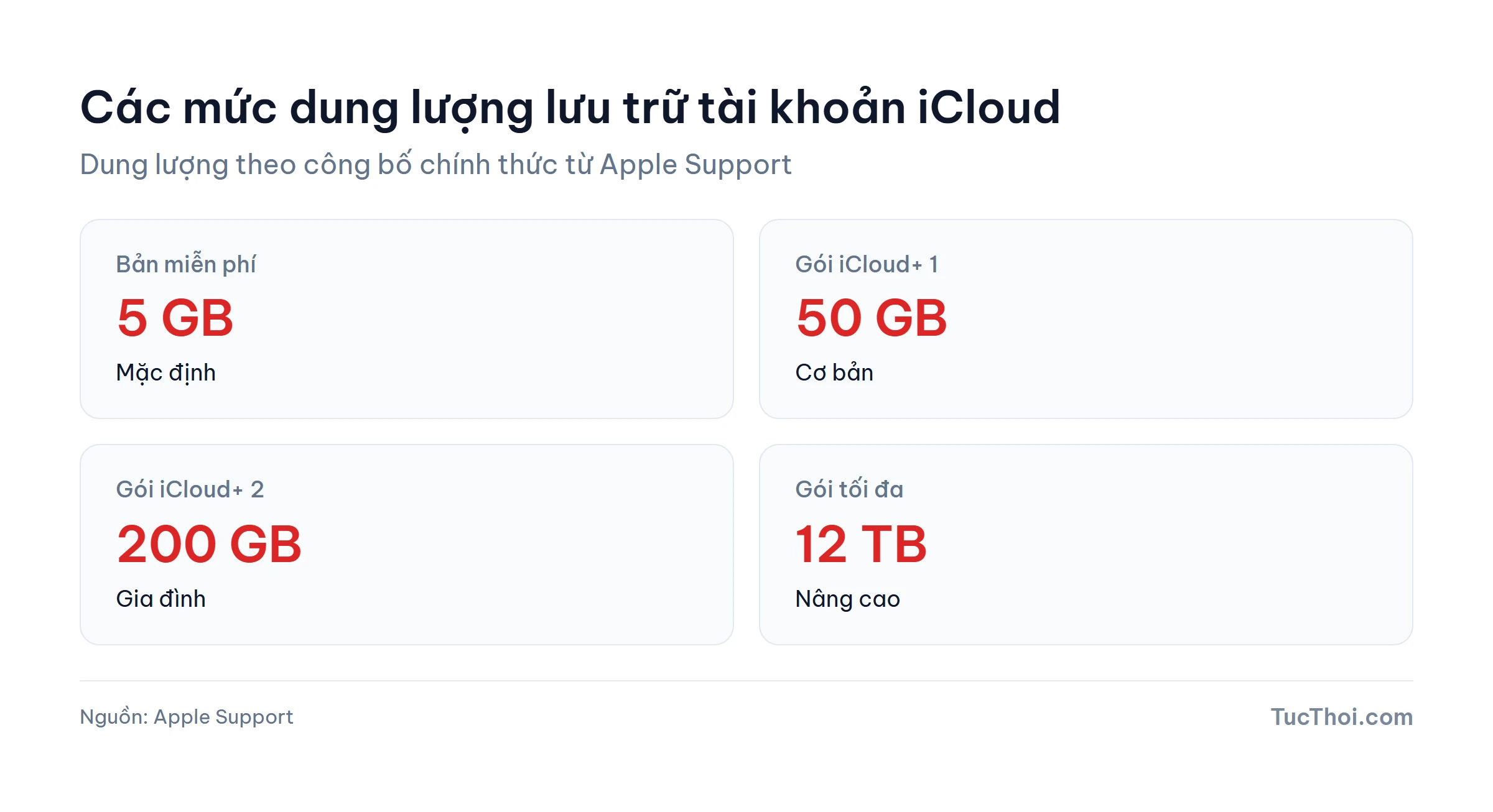
Sự cố thứ hai liên quan đến dung lượng bộ nhớ khi chia sẻ tệp có kích thước lớn. Dịch vụ lưu trữ mặc định của tài khoản cung cấp sẵn 5 GB dung lượng miễn phí. Khi chia sẻ nhiều tài liệu nặng, bộ nhớ này có thể bị đầy rất nhanh chóng. Để khắc phục, bạn có thể cân nhắc nâng cấp lên gói 50 GB hoặc 200 GB. Ngoài ra, Apple còn cung cấp thêm tùy chọn lưu trữ 2 TB và tối đa 12 TB. Các quy định dịch vụ này cũng tương tự xu hướng quản lý trong Đạo luật DMA tại châu Âu.
Người dùng nên dọn dẹp ngay hay chờ bản cập nhật?
Nhiều người dùng băn khoăn liệu có cần xử lý các liên kết chia sẻ ngay lúc này. Theo nhận định của chúng tôi, bạn nên chủ động dọn dẹp sớm thay vì chờ đợi. Bản thử nghiệm hệ điều hành 27.3 đã được cung cấp rộng rãi cho các nhà phát triển. Tức Thời ước tính người dùng có khoảng 30 ngày để hoàn tất việc rà soát dữ liệu.
Do đó, hành động sớm sẽ giúp bạn tránh khỏi các rắc rối không đáng có về sau. Cụ thể, việc quét tệp công khai có thể dẫn tới nguy cơ khóa tài khoản ngoài ý muốn. Nếu lưu trữ các dữ liệu nhạy cảm, bạn hãy chuyển quyền sang chế độ người được mời. Biện pháp này vừa bảo đảm an toàn thông tin cá nhân, vừa không làm gián đoạn công việc.
Tóm lại
Tóm lại, việc kiểm tra liên kết iCloud định kỳ là thói quen bảo mật rất quan trọng. Bài viết đã hướng dẫn chi tiết cách kiểm tra liên kết iCloud và các bước thu hồi nhanh. Biện pháp này đặc biệt quan trọng với người dùng thường xuyên làm việc trên đám mây. Đợt cập nhật chính thức tiếp theo dự kiến diễn ra vào cuối năm nay. Bạn hãy chủ động thực hiện kiểm tra ngay hôm nay để bảo vệ tài khoản của mình.
Nguồn tham khảo
- Apple Support: Learn more about sharing content that can be accessed by Anyone with the Link
- Apple Support (VN): Chia sẻ tệp và thư mục trong iCloud Drive trên iPhone
- Apple Support (VN): Các gói và giá dịch vụ iCloud+
- Tinh tế: Apple sắp quét link iCloud công khai: anh em nên chọn kiểu chia sẻ nào cho an toàn?
- MacRumors: Apple Will Check Public iCloud Links for Harmful Content Starting in iOS 27.3