
Lỗi AMD ghi đè SSD: Cách xử lý trên card Radeon từng bước
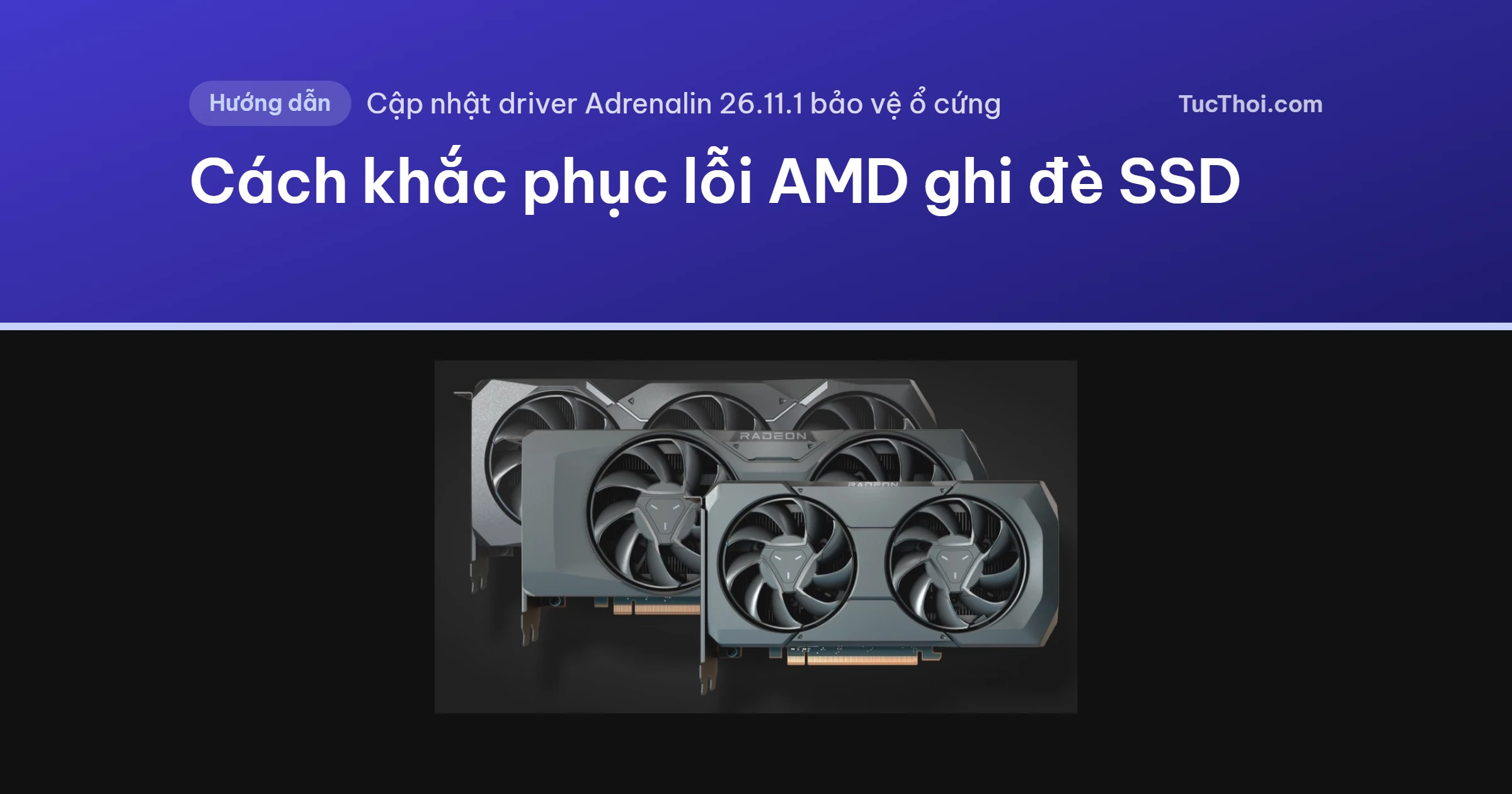
Người dùng card đồ họa Radeon có thể chủ động xử lý lỗi AMD ghi đè SSD bằng bản driver Adrenalin 26.11.1. Bạn cũng có thể vô hiệu hóa dịch vụ chạy ngầm. Lỗi AMD ghi đè SSD khiến ổ cứng phải ghi liên tục tới 432 GB dữ liệu mỗi ngày ngay cả khi máy nghỉ. Điều này làm suy giảm tuổi thọ bộ nhớ bán dẫn rất nhanh.
Nguyên nhân gây ra lỗi AMD ghi đè SSD và dòng máy ảnh hưởng
Theo ghi chú phát hành chính thức của AMD cập nhật ngày 12/11/2026, hiện tượng ghi dữ liệu bất thường xuất hiện khi máy tính ở trạng thái nghỉ. Sự cố này xảy ra trên các dòng card đồ họa Radeon RX 7.000 và Radeon RX 9.000 thế hệ mới.
Không chỉ khi máy treo nghỉ, sự cố còn xuất hiện khi người dùng thao tác. Cụ thể, việc di chuyển hoặc thay đổi kích thước các cửa sổ ứng dụng cũng kích hoạt lượng ghi đè quá mức.
Theo điều tra từ báo cáo của Tom’s Hardware và CNET, thủ phạm là mô-đun External Events Client Module. Dịch vụ này chạy tệp tin thực thi mang tên atieclxx.exe.
Tốc độ ghi dữ liệu ngầm vào ổ cứng có thể đạt tới 5 MB/s. Con số này dẫn tới lượng ghi dồn tích lên tới 432 GB trong vòng 24 giờ.
Mức ghi rác liên tục này có thể làm hao hụt khoảng 1% độ bền ổ SSD mỗi tháng. Sau thời gian dài sử dụng, sức khỏe ổ cứng có thể suy giảm khoảng 10% nếu không xử lý kịp thời.

Bước 1: Kiểm tra lỗi AMD ghi đè SSD qua Resource Monitor
Trước khi can thiệp, bạn cần kiểm tra xem máy tính có dính lỗi AMD ghi đè SSD hay không. Hệ điều hành Windows tích hợp sẵn công cụ Resource Monitor rất tiện lợi. Tiện ích này giúp theo dõi hoạt động đọc ghi của từng tệp thực thi theo thời gian thực.
- Nhấn tổ hợp phím Windows + R để mở hộp thoại Run. Tiếp theo, nhập lệnh resmon và nhấn Enter.
- Tại cửa sổ vừa xuất hiện, bạn bấm chọn tab Disk. Sau đó, nhấp mở rộng mục Disk Activity.
- Nhấp chuột vào tiêu đề cột Total B/sec hoặc Write B/sec để sắp xếp tiến trình giảm dần. Kế tiếp, tìm tên tiến trình atieclxx.exe hoặc atiesrxx.exe.
- Quan sát chỉ số ghi của tiến trình trên màn hình. Nếu tệp tin liên tục ghi dữ liệu mà không dừng lại, thiết bị của bạn đã dính lỗi AMD ghi đè SSD.
Bước 2: Cập nhật Adrenalin để khắc phục lỗi AMD ghi đè SSD
Cập nhật phần mềm mới là giải pháp căn bản nhất để xử lý lỗi AMD ghi đè SSD. Phiên bản AMD Software: Adrenalin Edition 26.11.1 đã vá triệt để hiện tượng này. Bản sửa lỗi áp dụng cho cả hệ điều hành Windows 10 và Windows 11.
- Truy cập cổng hỗ trợ chính thức của nhà sản xuất AMD. Sau đó, tải gói cài đặt driver Adrenalin 26.11.1 tương thích với card đồ họa.
- Mở thư mục chứa tệp tin vừa tải về máy. Tiếp theo, khởi chạy trình cài đặt với quyền quản trị viên Administrator.
- Lựa chọn phương thức cài đặt được đề xuất trên giao diện. Bạn cũng có thể chọn cài mới hoàn toàn để làm sạch cấu hình cũ.
- Chờ máy tính nạp xong các dữ liệu cần thiết. Cuối cùng, khởi động lại hệ thống để hoàn tất việc khắc phục lỗi AMD ghi đè SSD.
Bước 3: Vô hiệu hóa dịch vụ khi gặp lỗi AMD ghi đè SSD
Nếu chưa muốn nâng cấp driver ngay, bạn có thể áp dụng giải pháp tạm thời. Phương pháp này giúp ngăn chặn lỗi AMD ghi đè SSD qua bảng dịch vụ Windows Services.
- Dùng phím tắt Windows + R để gọi cửa sổ Run. Kế tiếp, gõ lệnh services.msc rồi nhấn phím Enter.
- Cuộn danh sách xuống phía dưới bảng hiển thị. Tìm dịch vụ có tên AMD External Events Utility.
- Nhấp đúp chuột vào dịch vụ vừa tìm thấy để mở cửa sổ thuộc tính. Bấm nút Stop rồi chuyển mục Startup type thành Disabled.
- Nhấn Apply và bấm OK để lưu thiết lập. Sau đó, mở lại Resource Monitor để xác nhận tiến trình ghi ngầm đã biến mất.
Các vấn đề đã biết và thời điểm nên cập nhật driver
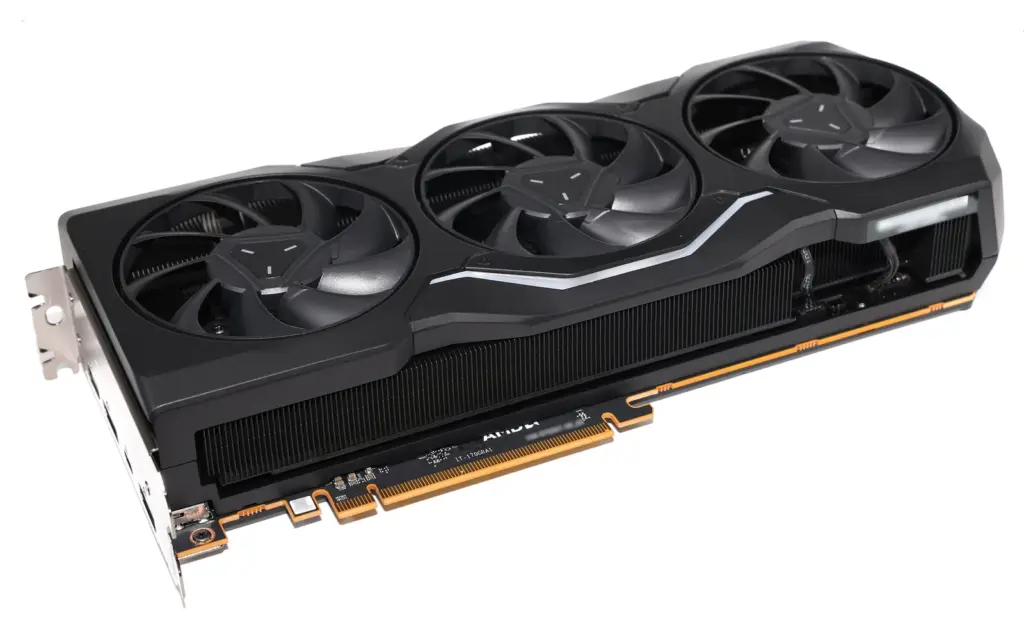
Bản driver 26.11.1 giải quyết dứt điểm lỗi AMD ghi đè SSD nhưng vẫn còn vài lỗi nhỏ. Cụ thể, trò chơi War Thunder có thể bị gián đoạn driver trên dòng card Radeon RX 5.000. Người chơi tựa game này được AMD khuyến cáo tạm thời dùng bản 26.9.1. Ngoài ra, lỗi văng game ngắt quãng cũng xuất hiện khi chơi Cyberpunk 2077 trên dòng Radeon RX 9.000.
Người dùng phổ thông và game thủ dùng card Radeon RX 7.000 nên cập nhật driver ngay. Việc này giúp loại bỏ hoàn toàn lỗi AMD ghi đè SSD nguy hiểm. Nhờ đó, ổ cứng sẽ tránh được lượng ghi rác khổng lồ và kéo dài tuổi thọ.
Độc giả có thể tham khảo thêm các thủ thuật khác tại chuyên mục Thủ thuật của Tức Thời để tối ưu máy tính. Bạn cũng có thể xem thêm bài viết về phần cứng tại chuyên mục Máy tính của chúng tôi.
Nguồn tham khảo
- AMD Software: Adrenalin Edition 26.11.1 Optional Driver Release Notes (AMD)
- AMD Software: Adrenalin Edition SSD Write Issue (AMD)
- AMD admits GPU driver bug is writing data continuously, wearing out SSDs (Tom’s Hardware)
- What to Do if a Bug in Your AMD GPU Is Wearing Down Your SSD (CNET)
- AMD Patches Radeon SSD Write Bug in Adrenalin 26.11.1 Optional Driver (TechPowerUp)